
機能概要
本機能は、太陽光や蓄電池、EV充電器などの接続機器から送信される固有の「エラーコード(異常コード)」を検知し、即座に通知するためのものです。
設定方法
手順1:条件の追加設定
|
|---|
|
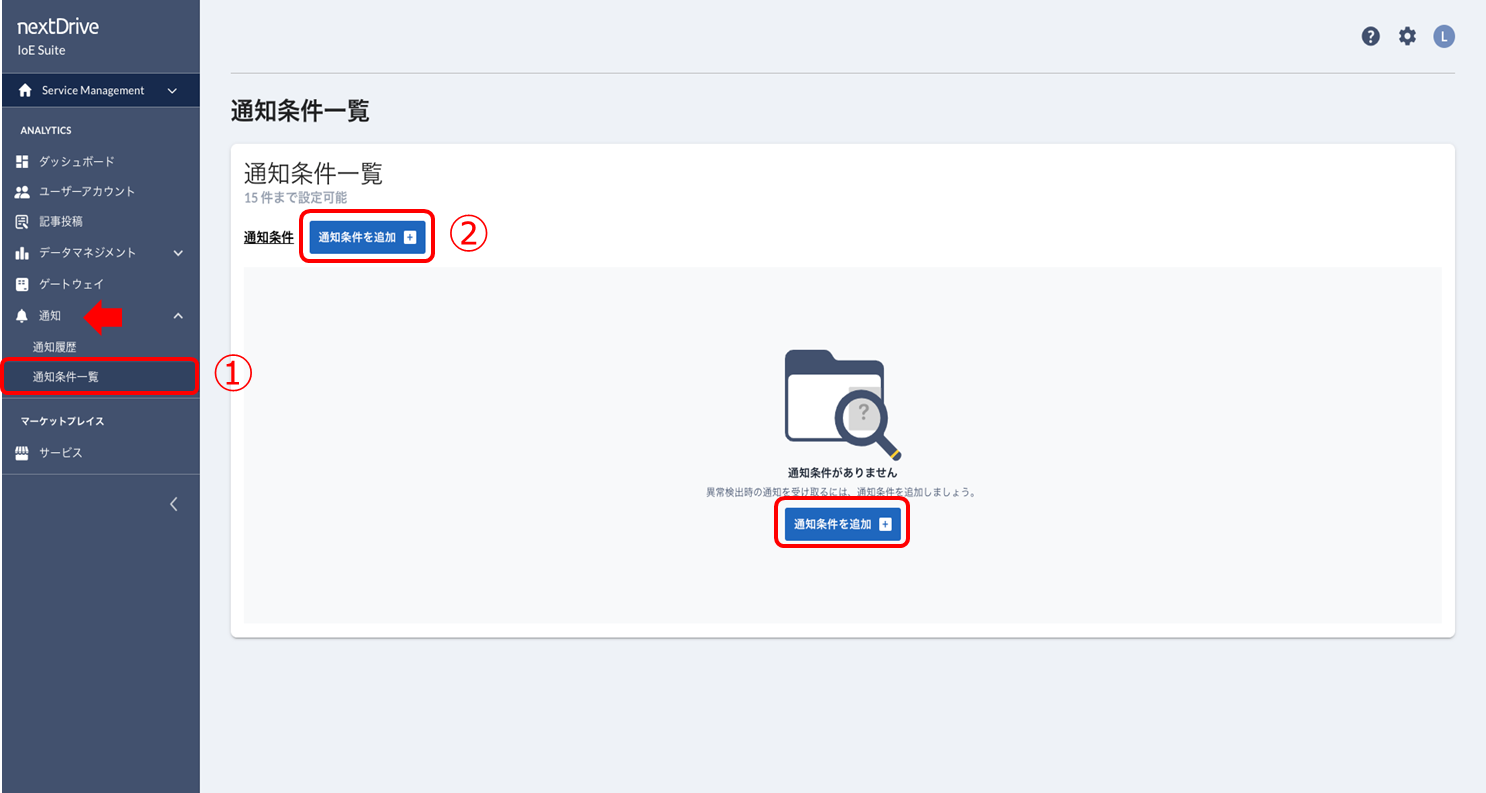
① メニューの 「通知」 をクリックし、 「通知条件一覧」 を選択する。 ② 画面の 「通知条件を追加+」 をクリックし、新規の通知条件を追加する。
|
手順2:通知条件の設定
|
|---|
|
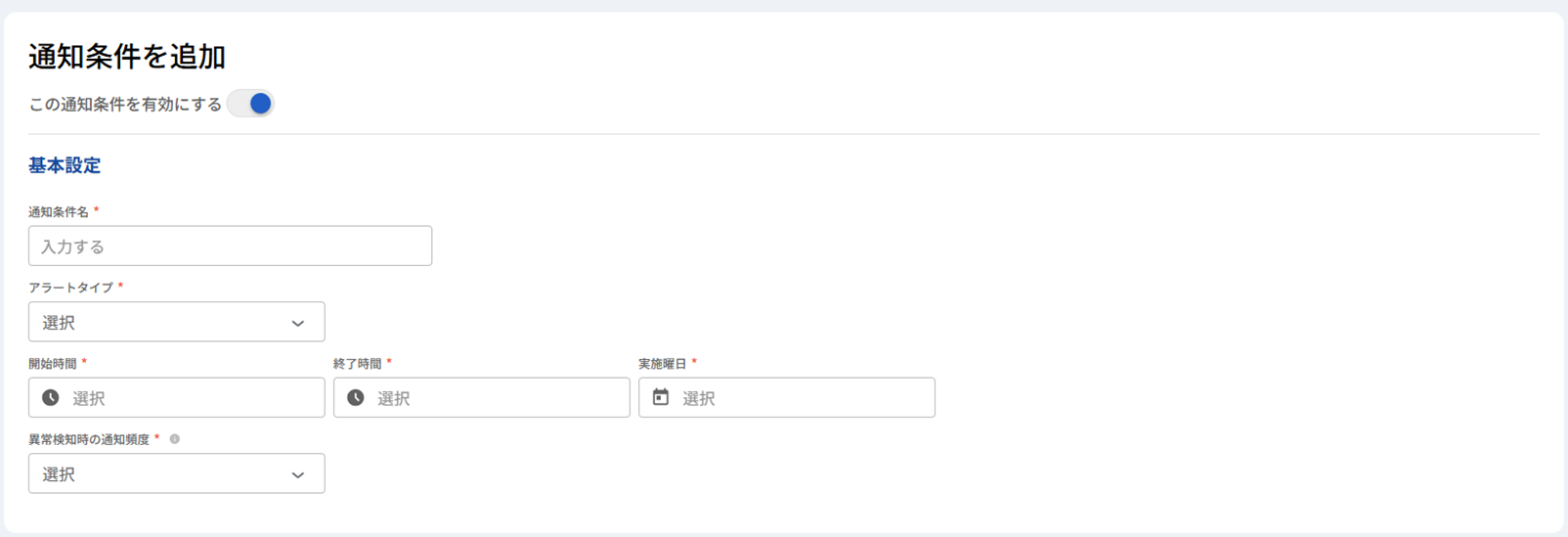
① 通知条件の有効設定を 「ON / OFF」 に切り替える。 ② 通知条件の名称を入力する。 ③ アラートタイプ:「デバイス異常」 を選択する。 ④ モニタリング開始時間を設定する。 ⑤ モニタリング終了時間を設定する。 ⑥ モニタリング実施曜日を設定する。 ⑦ 異常検出時の通知頻度:
|
手順3:条件設定 - 続き

|
|---|
|
「フィルタリング方法」:「IoEモデル別」、「ゲートウェイタグ別」、「識別子別」のいずれかを選択
|
手順4:通知先の設定
|
|---|
|
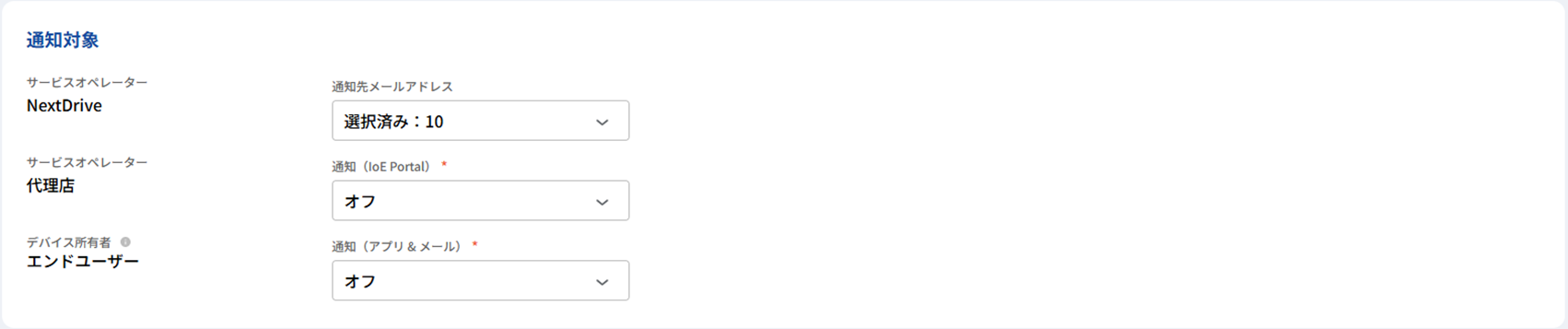
通知先メールアドレス: 通知先としたいメールアドレスを選択してください。(IoE Suite に登録されているログインアカウントから選択可能) 通知(IoE Portal): 代理店モジュールを利用している場合、「オン」を選択すると代理店向けに通知が行なわれます。 通知(アプリ&メール):ホワイトラベルアプリを利用している場合、「オン」を選択するとエンドユーザーへの通知が行なわれます。 |
手順5:設定内容の確認と保存

|
|---|
|
1.「適用」をクリック
2.「保存」をクリック
以上で設定は完了です。 |
通知の確認方法
発生したアラートや通知は、以下の 3 つの方法で確認することができます。
-
指定メールアドレスでの受信
上記手順4「通知対象の設定」で指定したメールアドレス宛に通知メールが自動送信されます。通知条件を満たした際、リアルタイムでメールを受信・確認できます。
-
「通知履歴」画面での確認
サイドメニューの 「通知」 > 「通知履歴」 をクリックします。過去に発生したアラートの記録を確認できます。
なお、履歴の保存期間は1ヶ月(31日)のため、過去1ヶ月以内の記録のみ確認可能です。 -
「ユーザー&デバイス情報詳細」画面での確認
特定の機器の詳細ページ(ユーザー&デバイス情報詳細画面)内にある 「通知(④)」 セクションにて、該当デバイスで発生した過去31日間の通知履歴をピンポイントで確認できます。