
IoE Suite アカウントのパスワード変更および再設定を行うための手順です。 「パスワードを忘れてログインできない場合」と「ログイン後にセキュリティ向上等の目的で変更する場合」の2つの手順に対応しています。
【事前準備】
-
アカウント登録済みであること:登録済みのメールアドレスが必要です。
-
メールの受信環境:パスワード再設定用のリンク(または通知)を受信できるメール環境をご用意ください。
【操作手順】
状況に合わせて、以下のいずれかの手順で操作を行ってください。
パターン A:パスワードを忘れてログインできない場合(ログイン前の再設定)
-
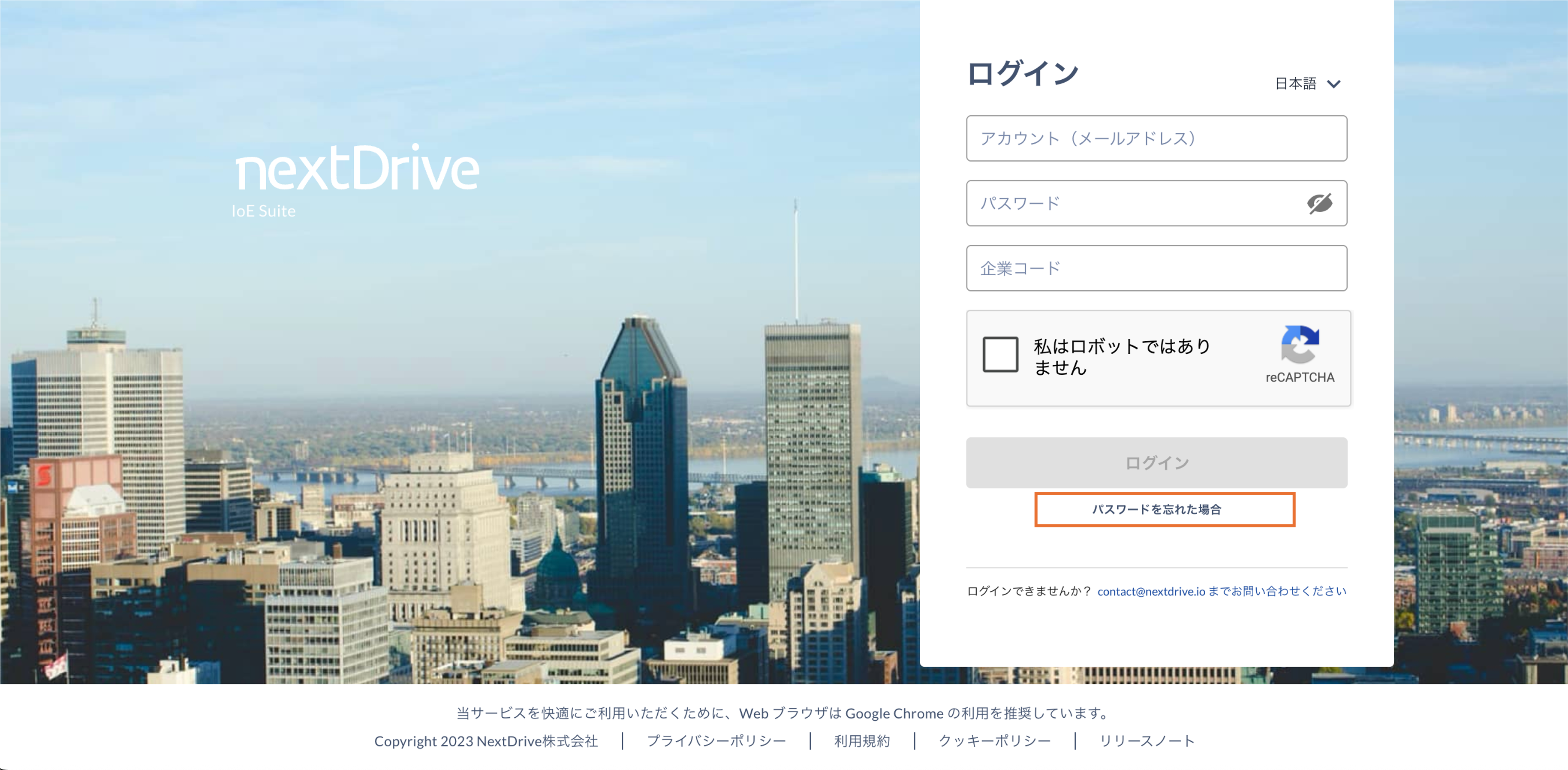
「パスワードを忘れた場合」をクリック。
-
ご登録のアカウント(メールアドレス)と企業コードを入力し、「次へ」をクリック。
※言語を変更したい場合は、右上のプロフィールアイコンの左にプールダウンメニューで言語を選択してください。(English/日本語/繁體中文)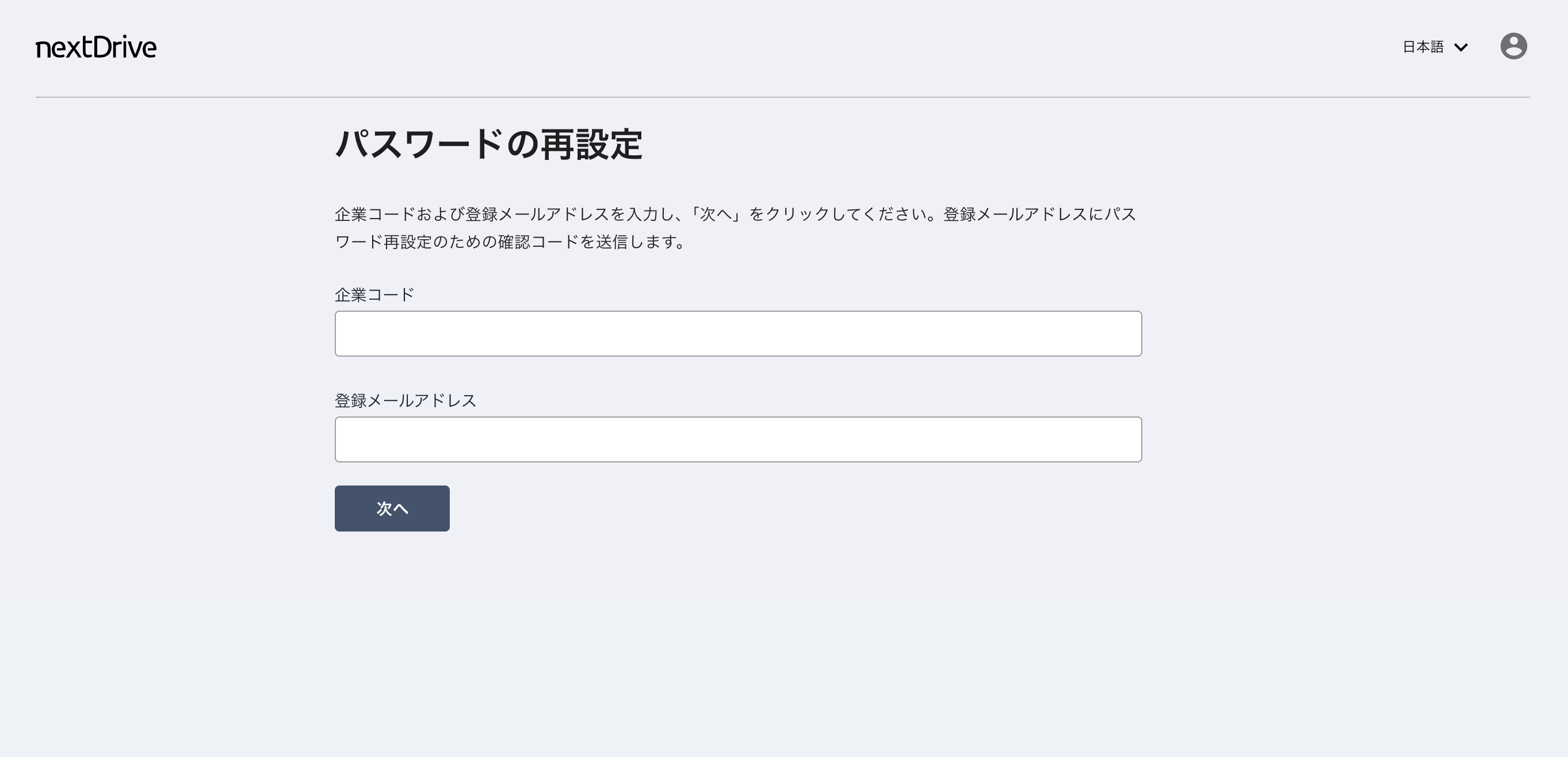
-
システムから入力したメールアドレスに「認証コード」メールが自動送信されますので、メールの受信ボックスをご確認ください。
※認証コードのメールを受信してから3分以内に IoE Suite で入力してください。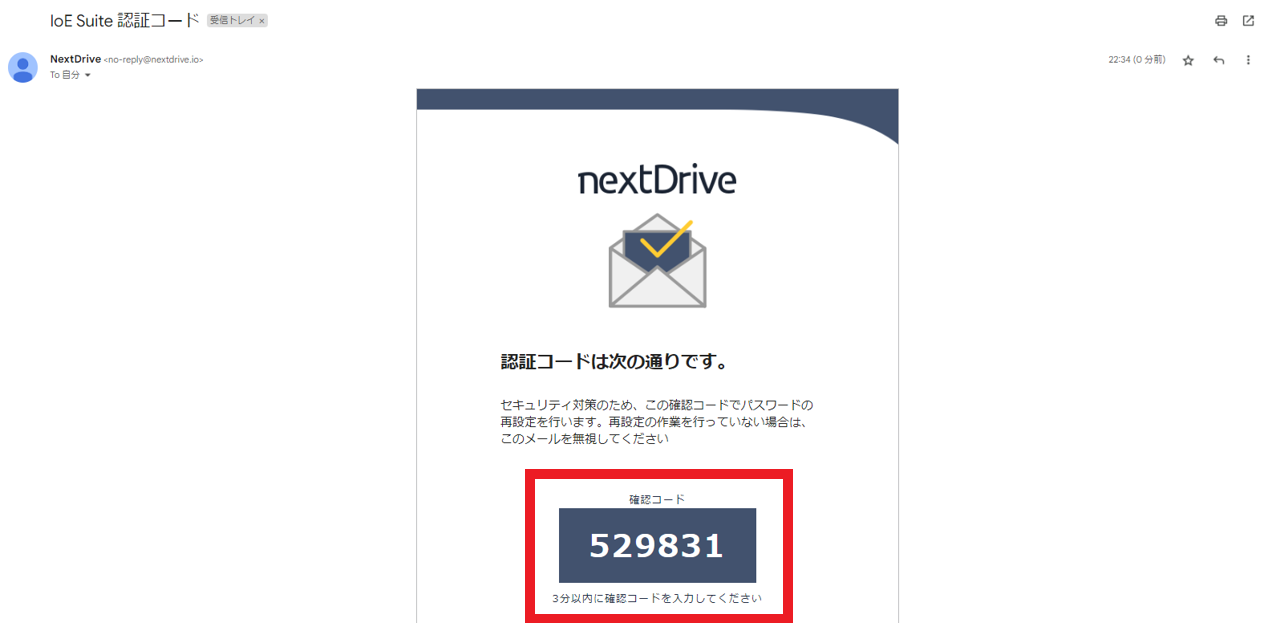
※認証コードが届かない場合には、以下の点についてご確認・設定をお願いします。
(1) 入力されたメールアドレスのご確認
すべて半角で入力しているか、 前後に余分なスペースなどが含まれていないかをご確認ください。記号や@マークが全角になっている場合がありますので再度ご確認ください。
(2) 迷惑メールフォルダのご確認
お客様がご利用されているメールサービスによっては初期設定にてアドレス帳に登録のないメールアドレスや見慣れないドメイン(メールアドレスの@より後ろの部分)を、 迷惑メールとして判定し、 ブロックまたは迷惑メールフォルダに自動で振り分けている場合があります。
また、特定のドメイン以外受信できない様に 設定されている場合もあります。
まずは迷惑メールフォルダを確認いただき、 受信できていない場合には
以下のドメインについて受信許可設定後に 再度メールアドレスの入力をお願い致します。
ドメイン:awsses.com 、mail.nextdrive.io -
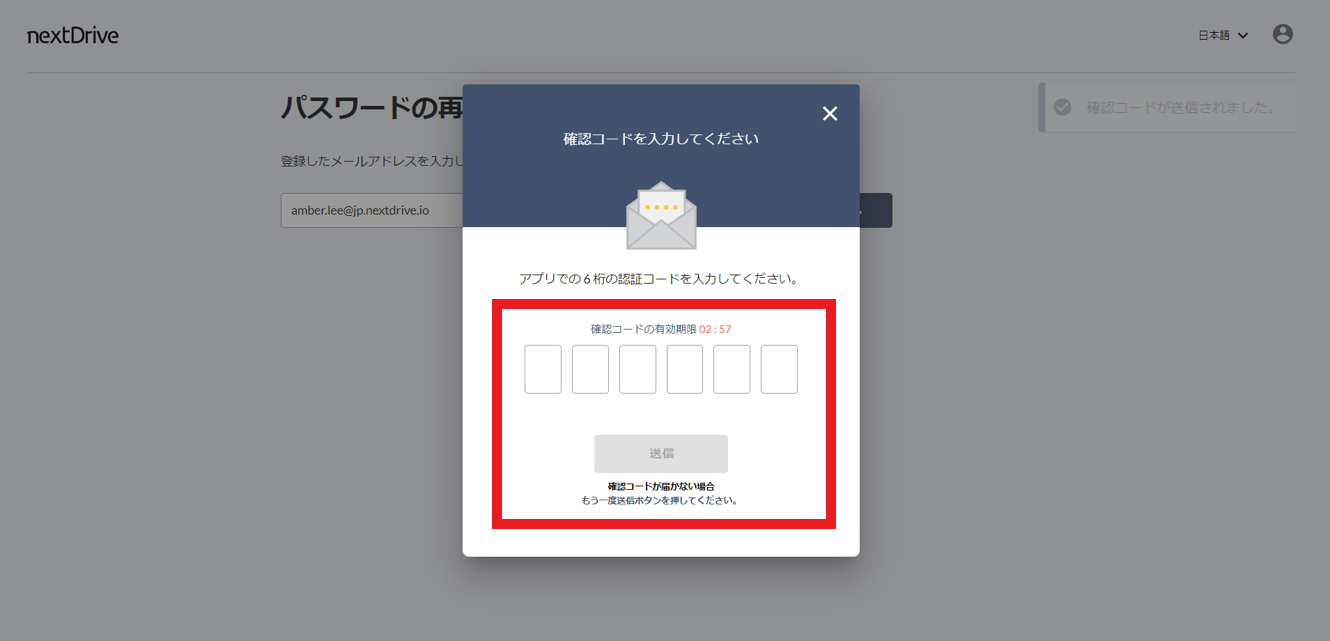
6桁の認証コードを入力し、「送信」ボタンをクリック。
-
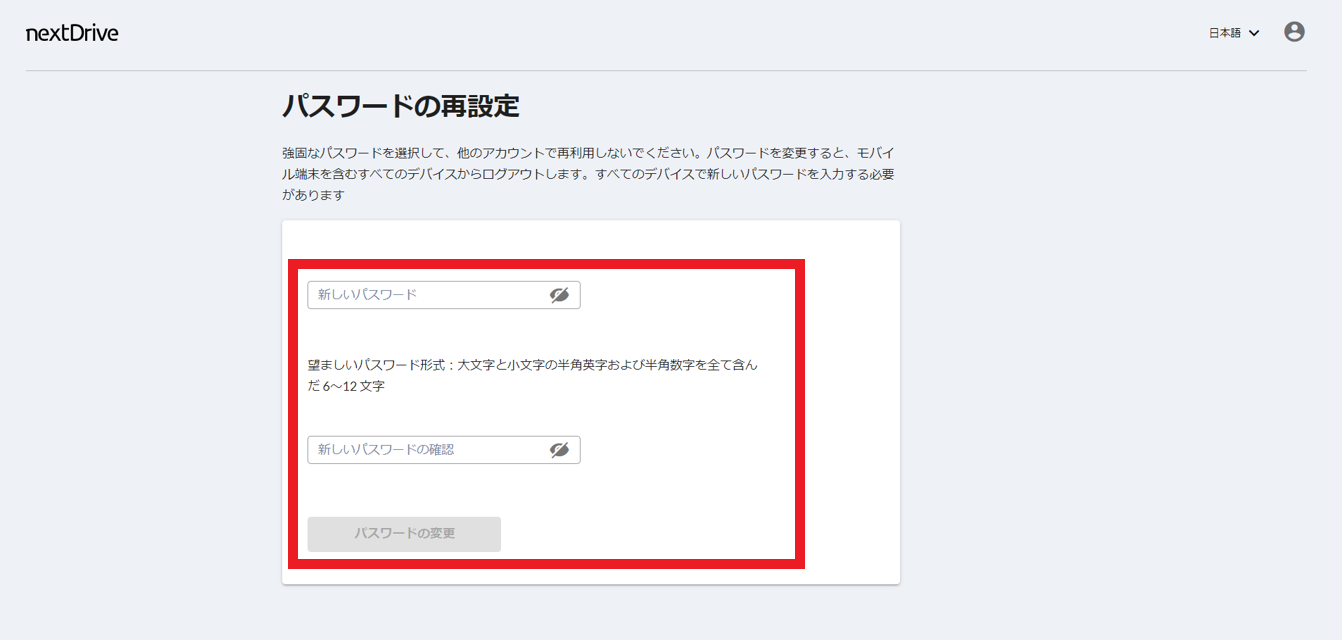
新しいパスワードを入力し、「パスワードを変更」をクリック。
-
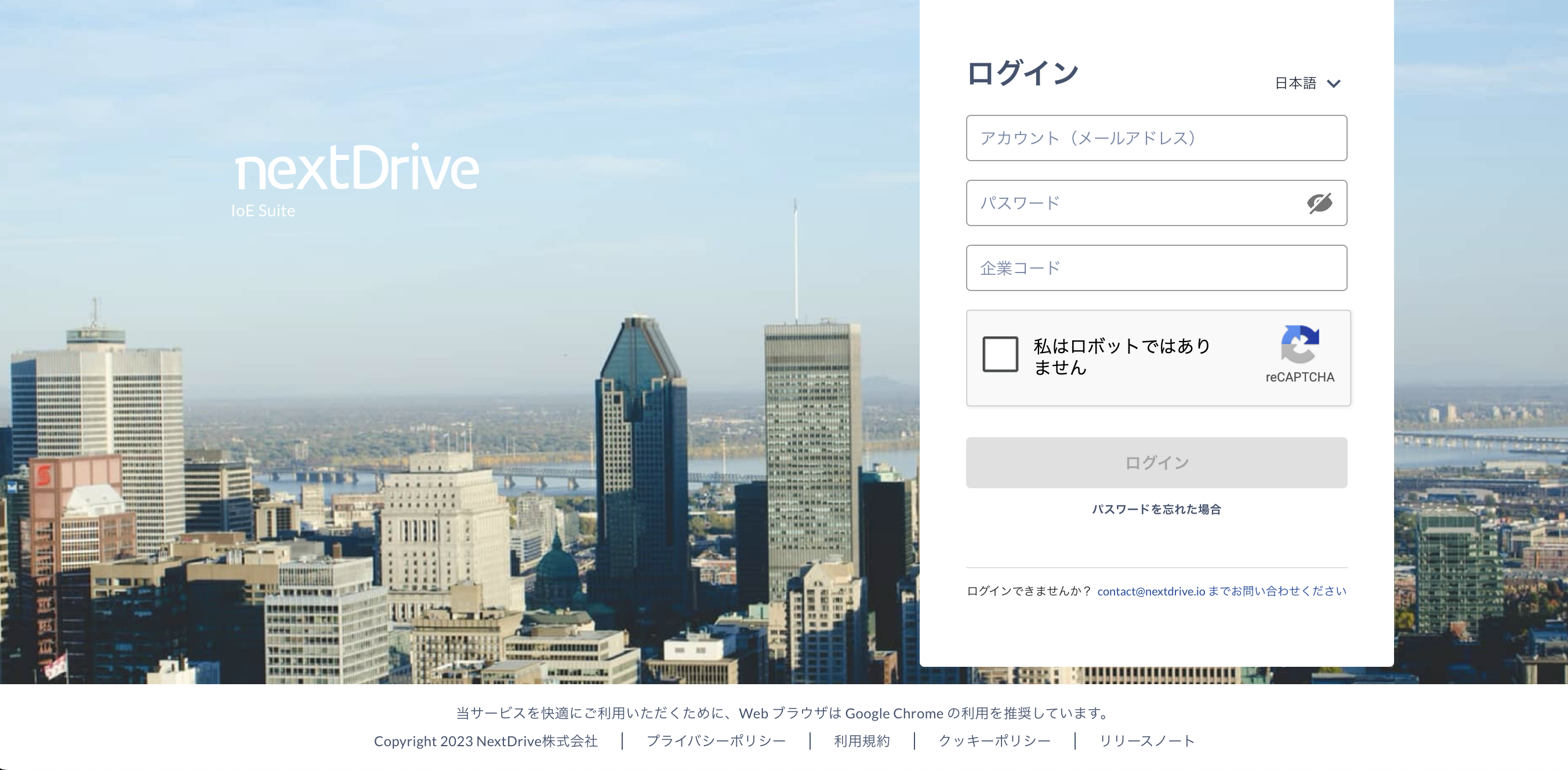
新しいパスワードでログイン。
パターン B:ログイン後にパスワードを変更する場合
-
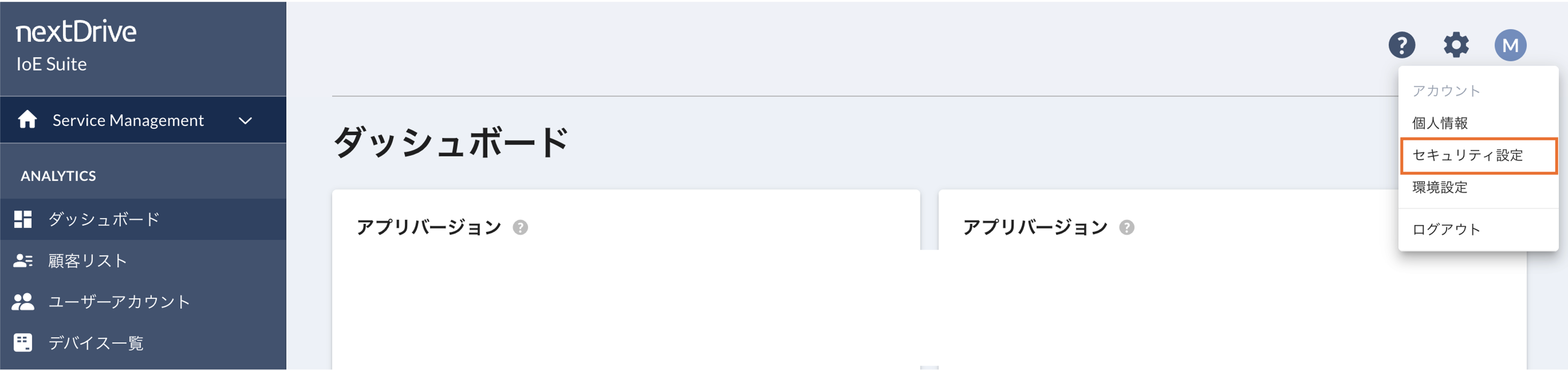
管理画面にログイン後、画面右上にある 「アカウント」 をクリックします。
-
表示されるメニューから 「セキュリティ設定」 を選択します。
-
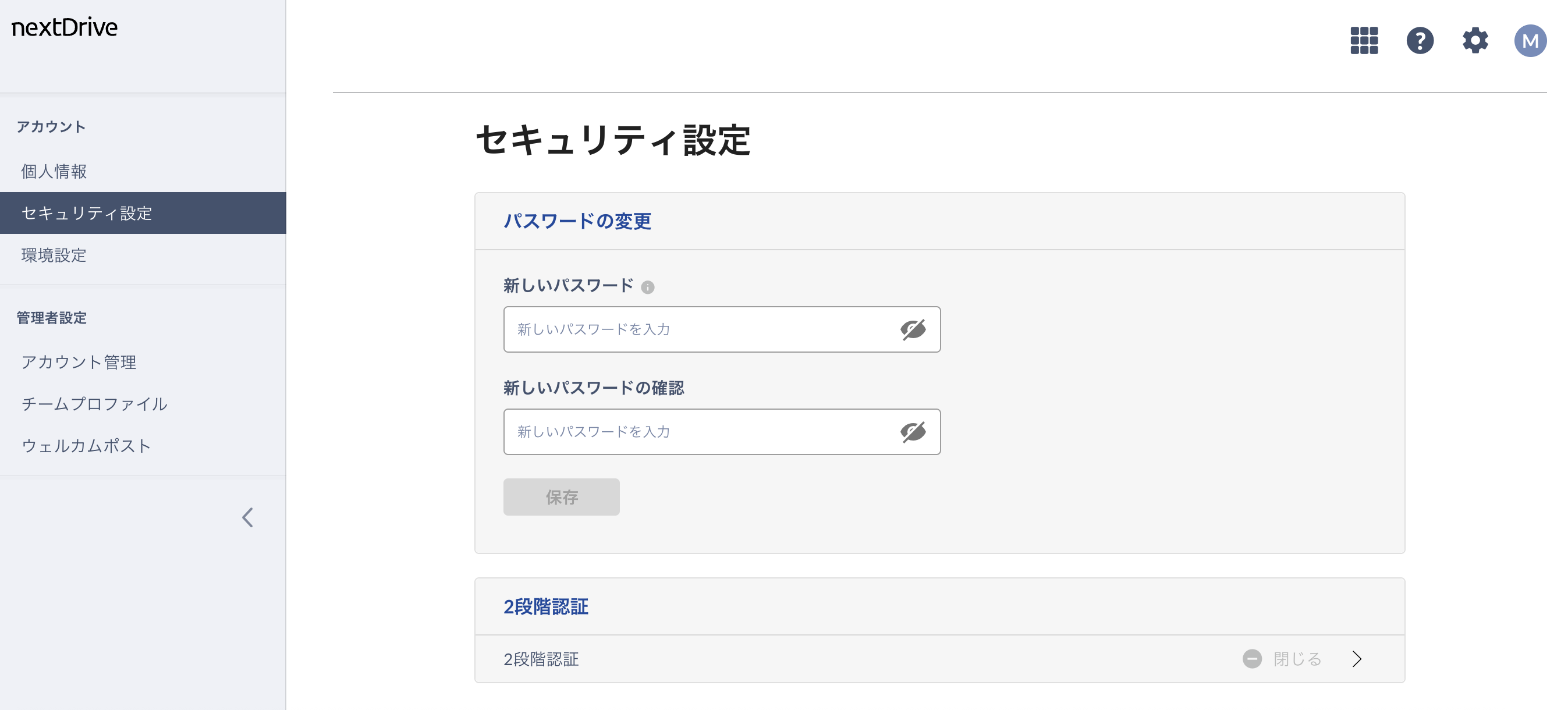
セキュリティ設定画面の「パスワードの変更」セクションにて、以下の項目を入力します。
-
新しいパスワード:設定したい新パスワードを入力
-
新しいパスワードの確認:確認のため同じパスワードを再入力
-
-
入力後、「保存」 ボタンをクリックすると変更が完了します。
【注意事項】
-
パスワードの管理:セキュリティ保護のため、パスワードは英数字や記号を組み合わせた推測されにくいものを設定し、第三者に共有しないよう厳重に管理してください。
-
2段階認証の活用:より安全にご利用いただくため、必要に応じて同画面(セキュリティ設定)内にある 「2段階認証」 の設定も合わせてご活用いただくことを推奨いたします。