
IoE Suite を初めてご利用になる事業者(管理者)様が、アカウントの初期設定およびチームプロファイルの設定を行うための手順です。 初期セットアップを完了することで、サービスの利用を開始し、後続の IoE Suite ユーザー追加やアプリ連携設定が可能となります。
【事前準備】
-
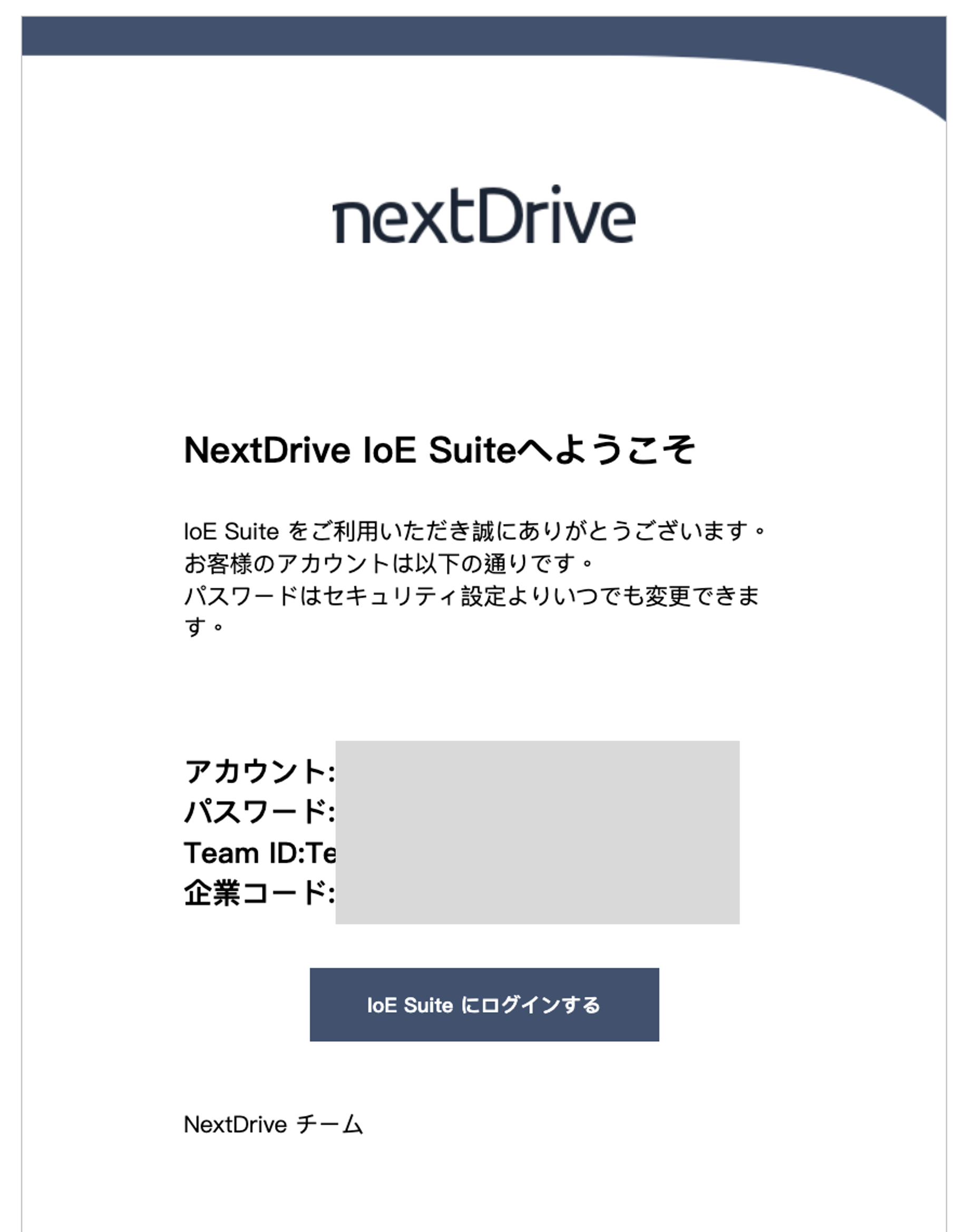
初期アカウントの発行:あらかじめ弊社(NextDrive)より、お客様の指定メールアドレス宛に初期ログイン情報(アカウント・初期パスワード・企業コード)が記載された通知メールをお送りいたします。
-
メールの確認:通知メールを受信できる環境をご用意ください。
【操作手順】
ステップ 1:初回ログイン
-
弊社より届いた招待メールを開き、記載されている初期パスワードおよび企業コードを確認します。
-
メール内のリンク(IoE Suite にログインする)にアクセスし、以下の情報を入力して 「Sign In(ログイン)」 ボタンをクリックします。
-
メールアドレス
-
初期パスワード
-
企業コード
※ 画面が日本語表記でない場合は、右上より「日本語」に切り替えてください。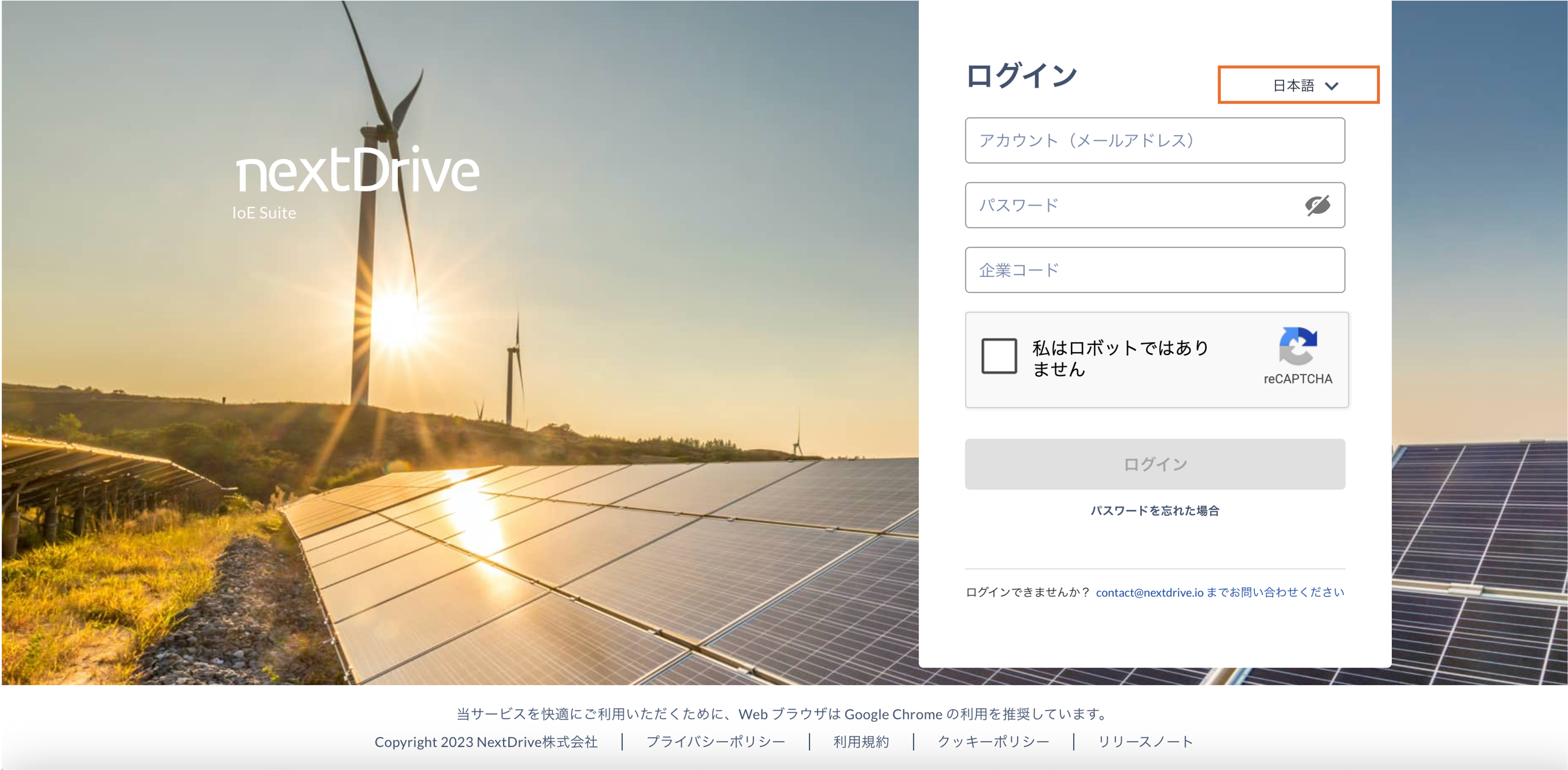
-
ステップ 2:パスワードの強制変更(初回のみ)
-
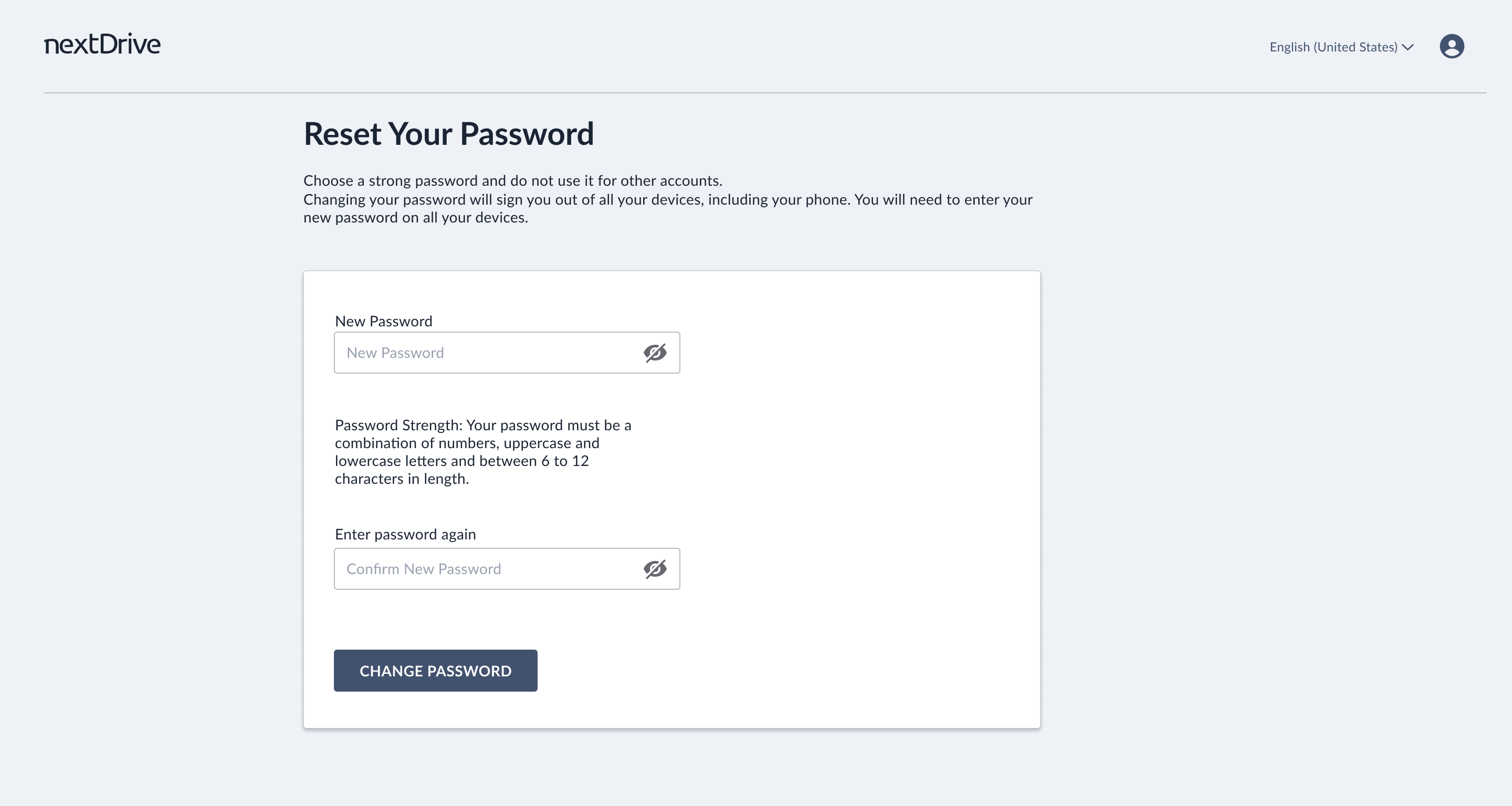
ログイン後、セキュリティ保護のためパスワード変更画面(Reset Your Password)が表示されます。
-
新しいパスワードを 2回(確認用含む) 入力します。
-
「Change Password(パスワード変更)」 ボタンをクリックして設定を完了します。
ステップ 3:チームプロファイル(Team Profile)の設定
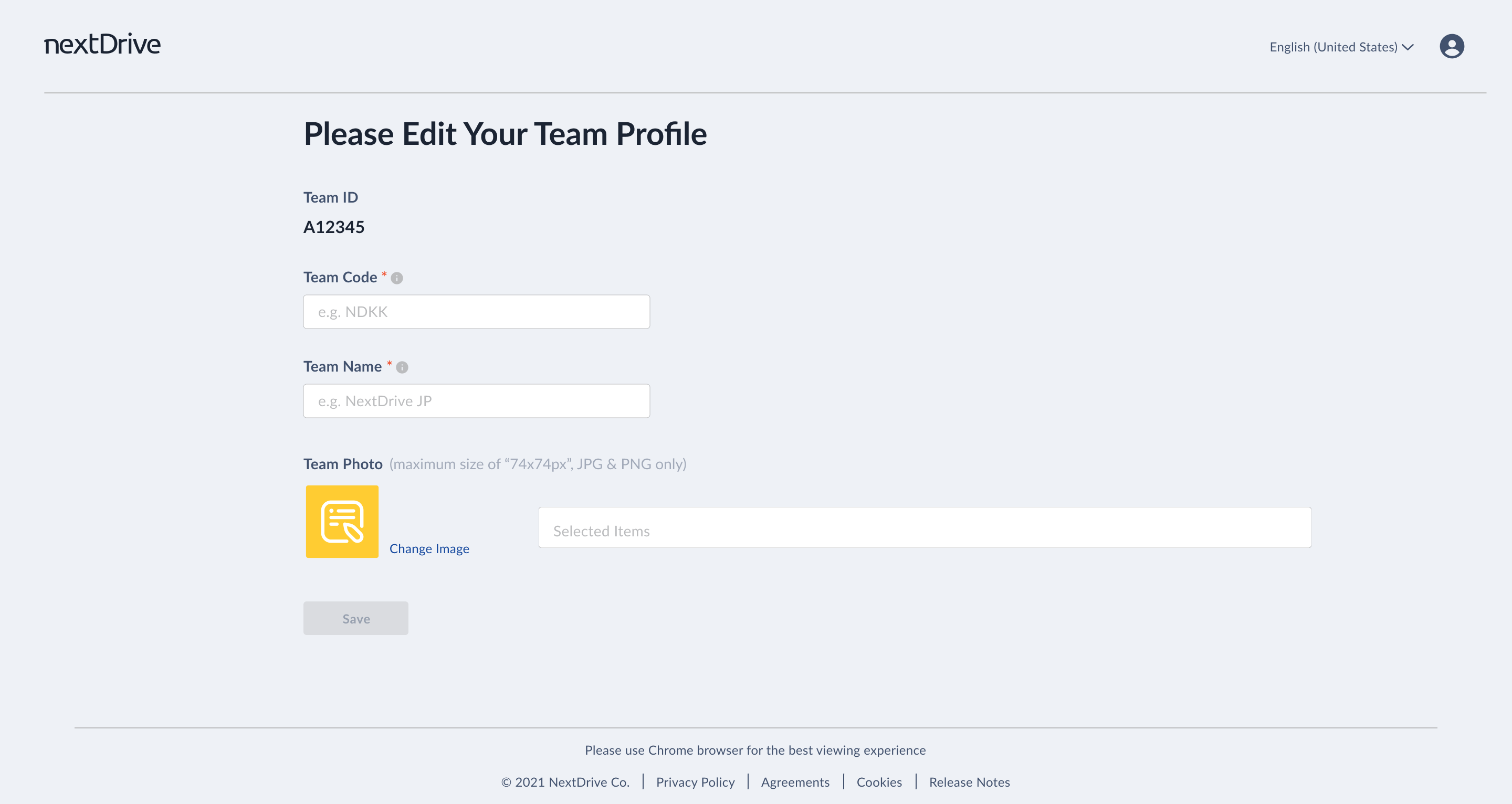
パスワード変更後、管理者用チーム情報(Please Edit Your Team Profile)の設定画面に移ります。各項目を設定・確認してください。
-
Team ID:システムにより自動割り当てされるIDです(変更不要・無視して進めて問題ありません)。
-
Team Code:貴社を識別するためのコード(例:英大文字の略称など)を入力します。 ※設定後の変更はできませんのでご注意ください。
-
Team Name(チーム名):アプリ上に表示される事業者名を入力します。
-
Team Photo(アイコン画像):自社ロゴやアイコン画像をアップロードします。
※「Team Name」および「Team Photo」は、エンドユーザー向けアプリでの通知やメッセージ送信時に表示されます。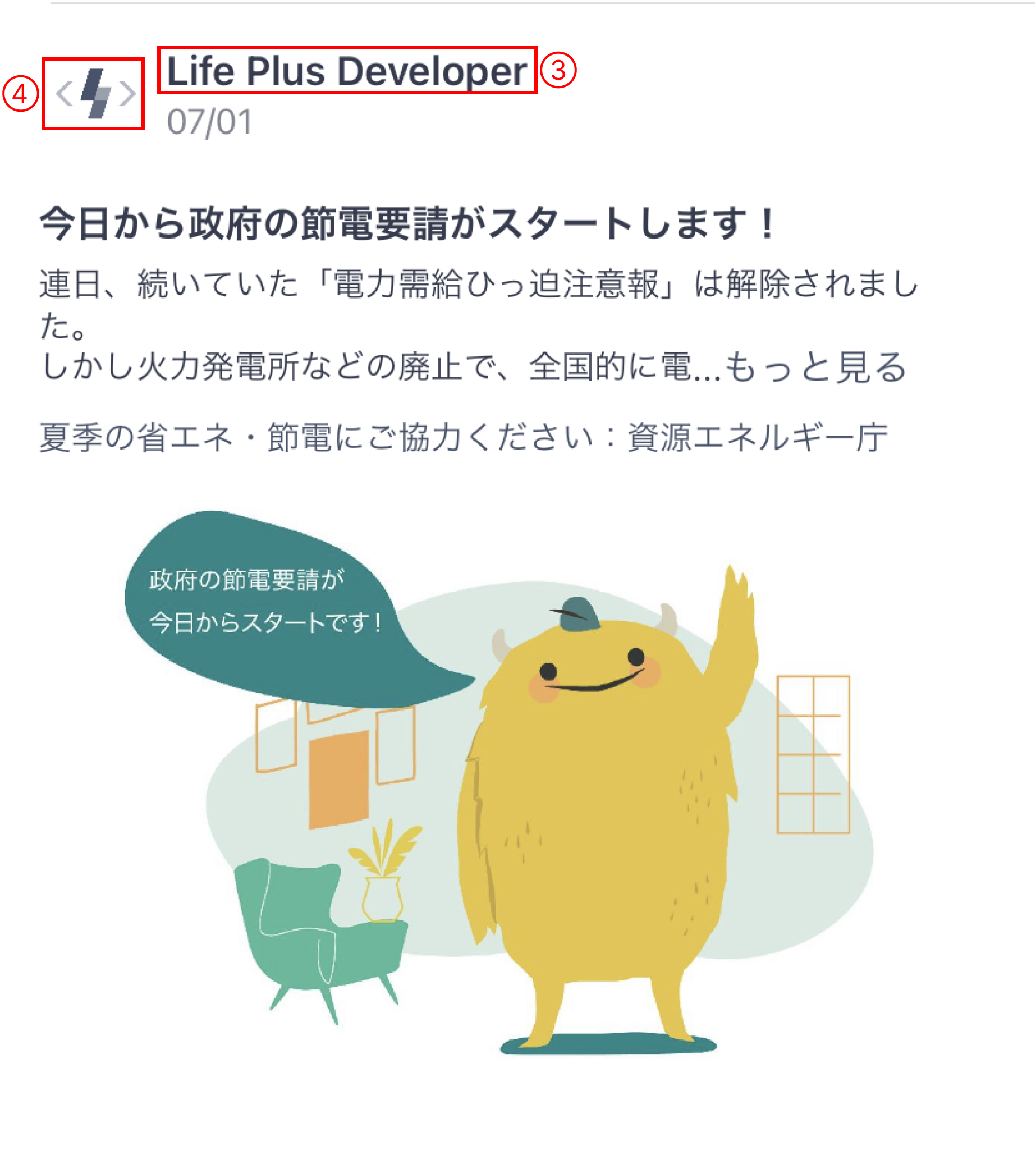
-
入力完了後、「Save(保存)」 ボタンをクリックします。
ステップ 4:モジュール選択と利用開始
-
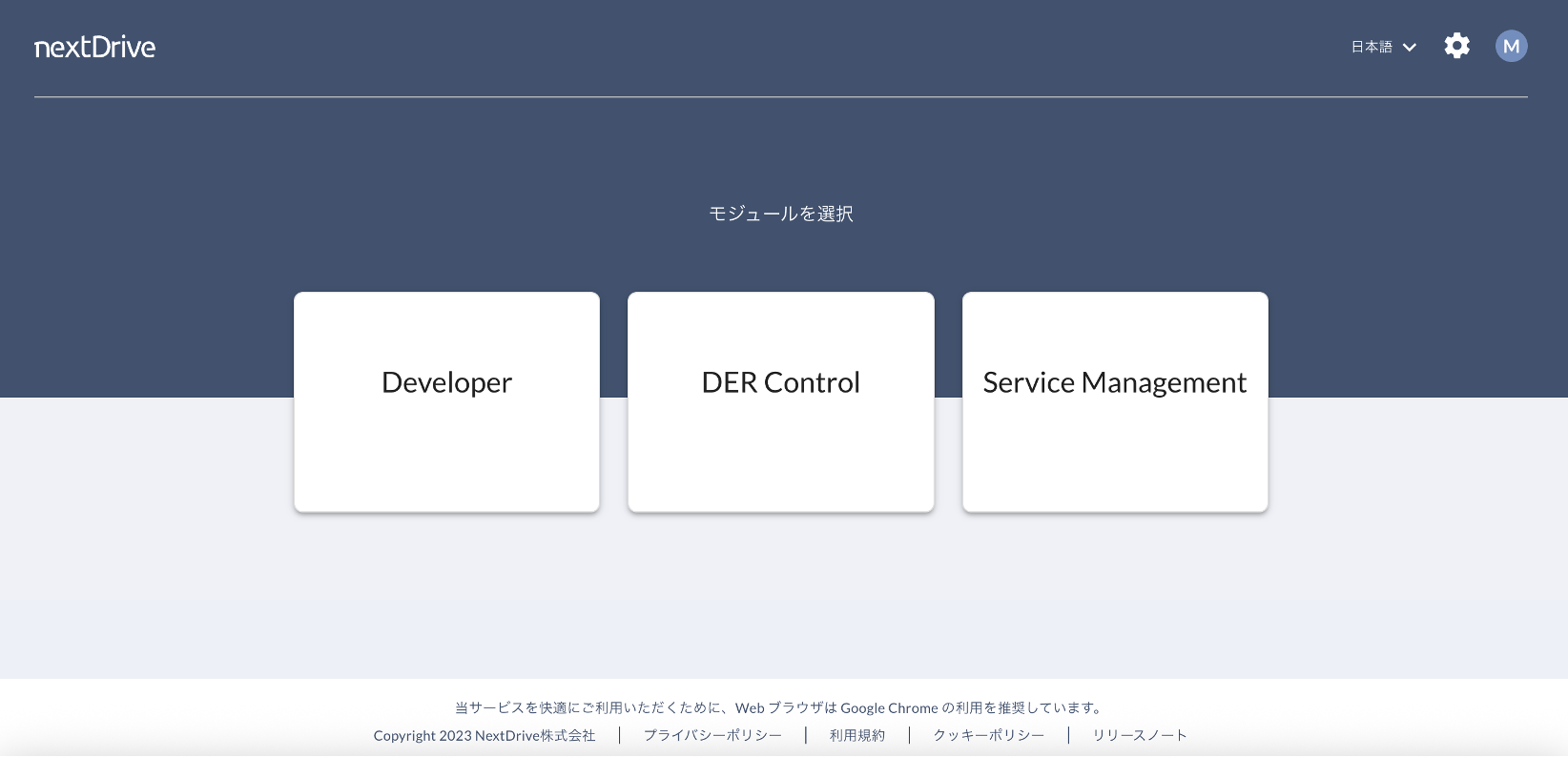
設定完了後、モジュール選択画面へ遷移します。
-
「Service Management」 をクリックして管理画面を開き、利用を開始します。
ステップ 5:後続の設定について
-
初回セットアップ完了後は、必要に応じて以下の設定を行うことを推奨いたします。
-
アカウント管理:追加の運用担当者やメンバーを招待・管理する設定。
-
ウェルカムポスト:エンドユーザーがアプリ登録直後に初めて目にする初期メッセージ(ウェルカムメッセージ)の設定。
※各機能の仕様や詳細な操作手順につきましては、管理者設定をご参照ください。
-
【注意事項】
-
Team Code の変更不可:「Team Code」 は一度設定すると後から変更することができません。社内の命名規則等に沿った適切なコードを入力してください。
-
アプリ表示への反映:「Team Name」 と 「Team Photo」 は、エンドユーザーがアプリを利用する際(ウェルカムポストや各種通知等)に表示される重要な情報です。正確かつ適切なロゴや名称をご設定ください。
-
チームプロファイルの更新:初回設定時に登録した Team Name(チーム名) や Team Photo(アイコン画像) などの情報は、ログイン後も 「管理者設定」>「チームプロファイル」 よりいつでも変更・更新が可能です。