
本機能は、ゲートウェイに接続されている各デバイス(スマートメーター、蓄電池、太陽光など)の計測データをCSV形式でダウンロードするためのものです。
用途に合わせてデータタイプや時間間隔、取得期間を柔軟に指定してデータを出力いただけます。
【事前準備】
-
確認事項:データを取得したいデバイスが、対象のゲートウェイに正しくペアリングされていることをあらかじめご確認ください。
【操作手順】
ステップ 1:データ出力設定(データタイプ・形式の選択)
-
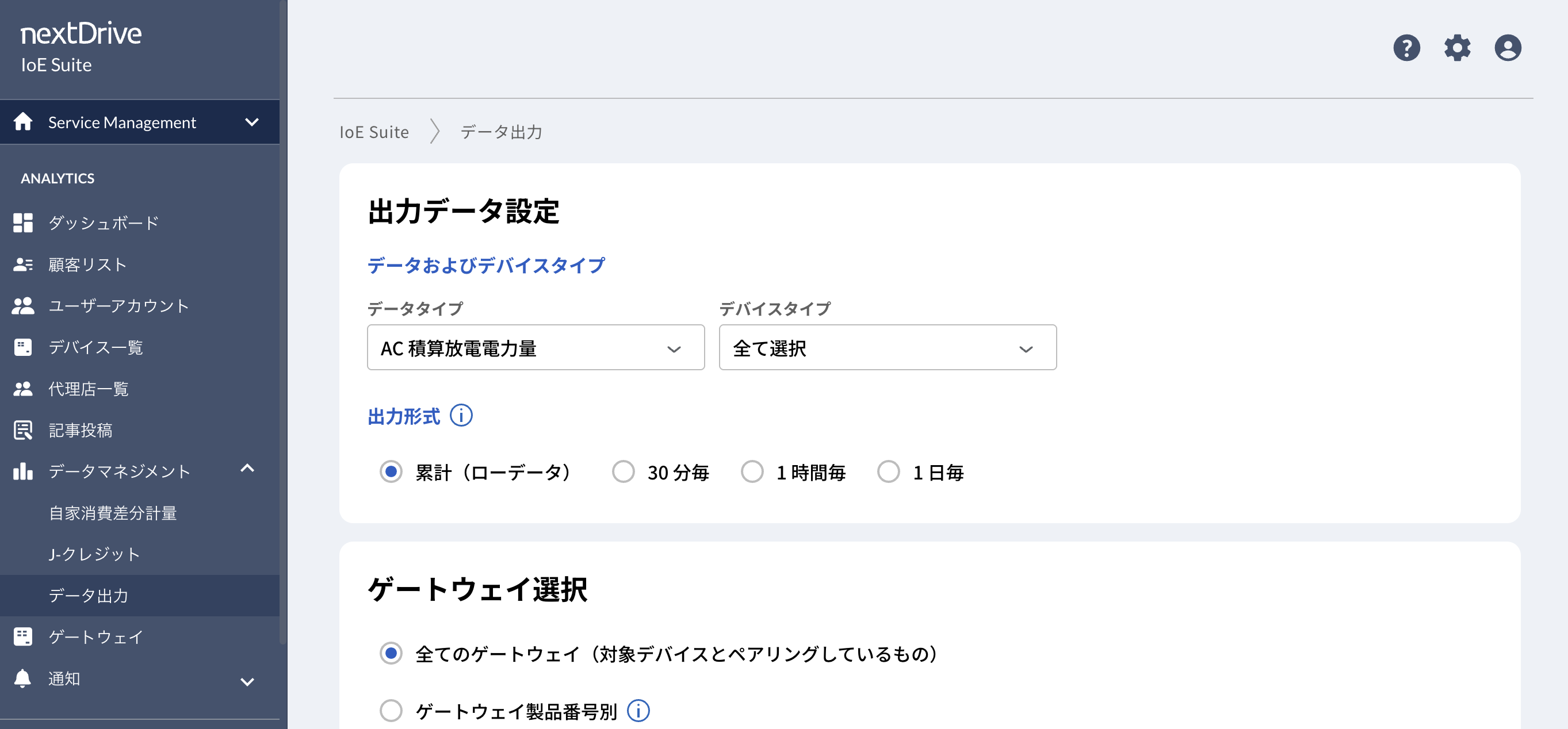
画面左側のサイドメニューから 「データ出力」 をクリックします。
-
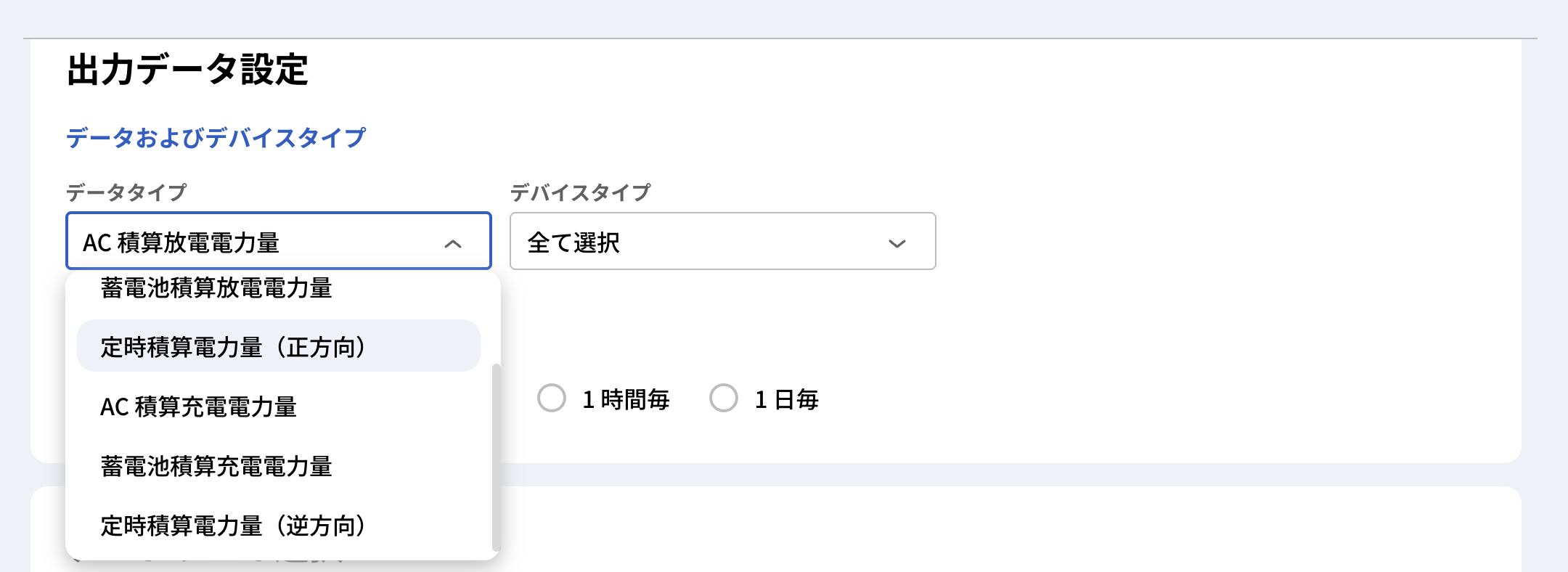
「データタイプ」 のドロップダウンメニューから、ダウンロードしたいデータの種類(例:定時積算電力量(正方向)、発電電力量、蓄電池充放電電力量など)を選択します。
-
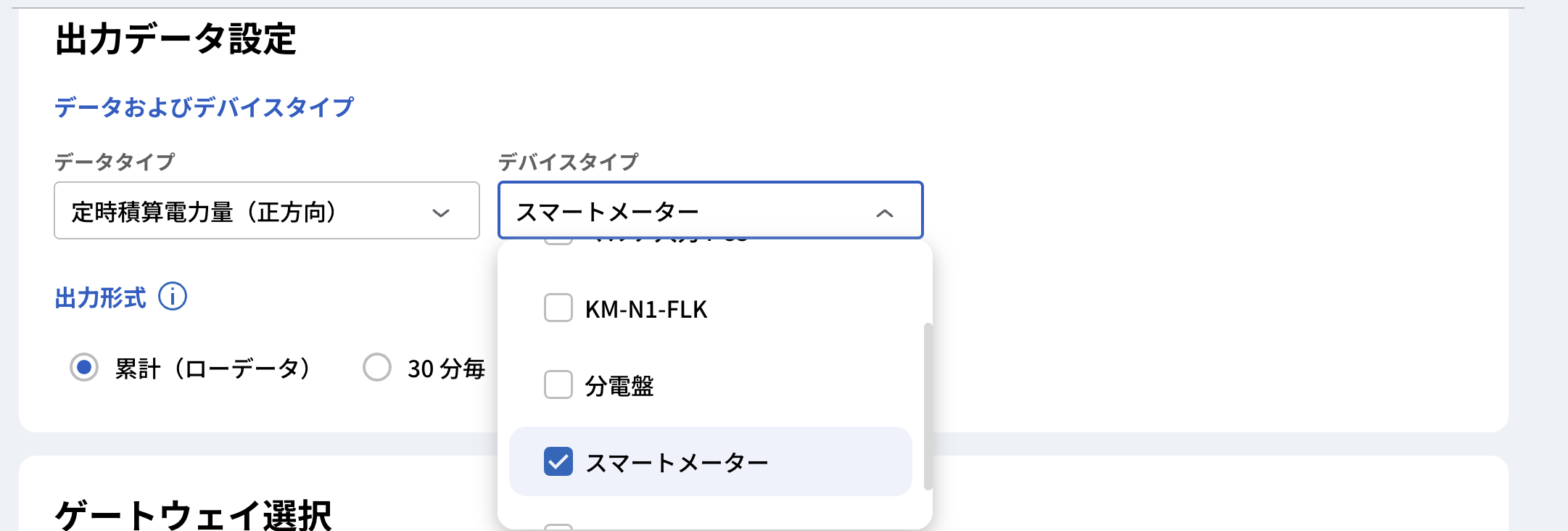
「デバイスタイプ」 のドロップダウンメニューから、対象となる機器(例:スマートメーター、分電盤など)を選択します。(※複数選択可)
-
「出力形式」 を選択します。
-
-
累計(生データ)、30分毎、1時間毎、1日毎の中から目的に応じた単位を選択してください。
-

ステップ 2:ゲートウェイ選択(対象の指定)
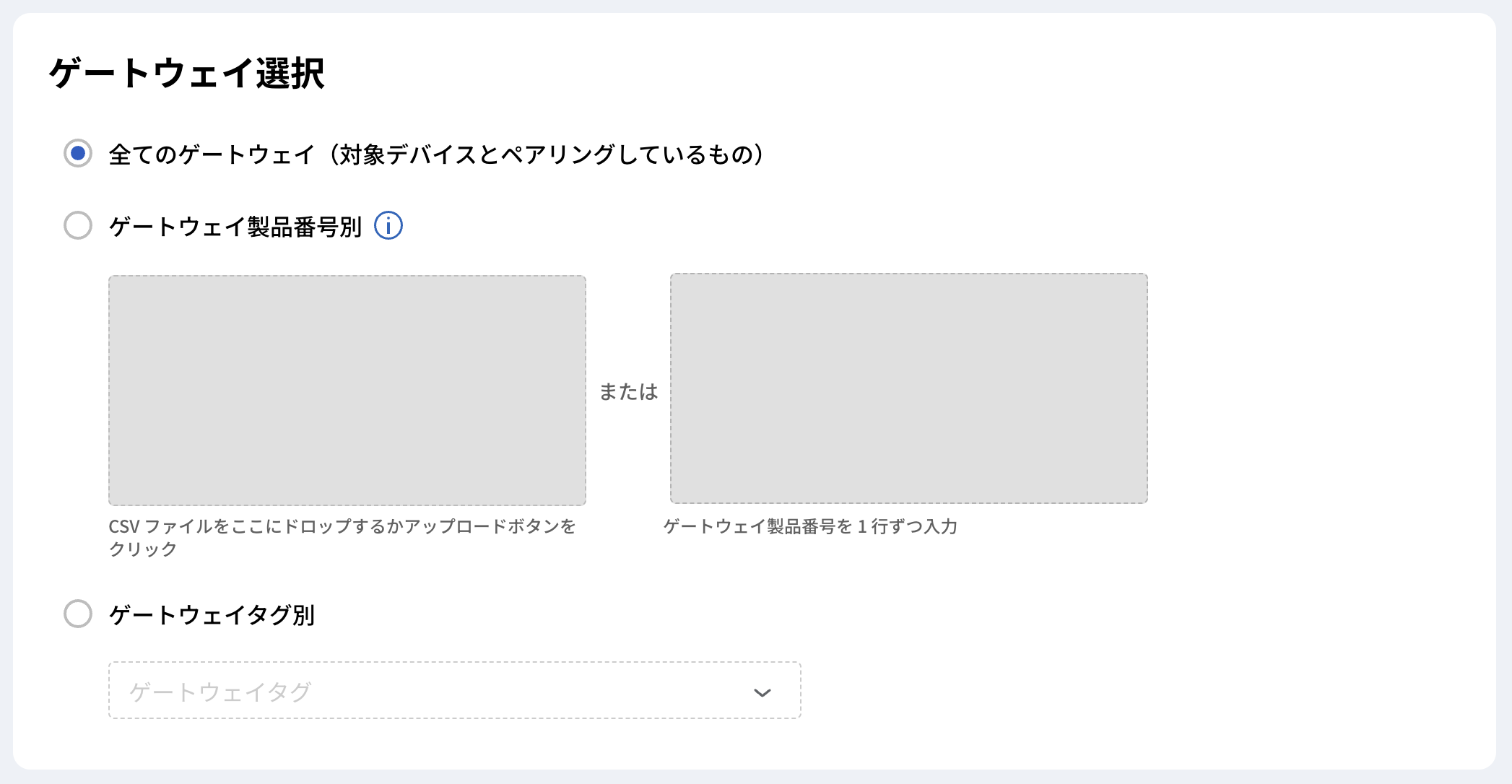
データの取得対象となるゲートウェイを以下のいずれかの方法で指定します。
-
全てのゲートウェイ:配下のすべての対応デバイスデータを一括で取得する場合に選択します。
-
ゲートウェイ製品番号指定:特定のゲートウェイのみ指定したい場合、製品番号(PID)を直接入力するか、CSVファイルをアップロードして指定します。
-
ゲートウェイタグ別:設定済みのタグ単位でまとめて指定します。
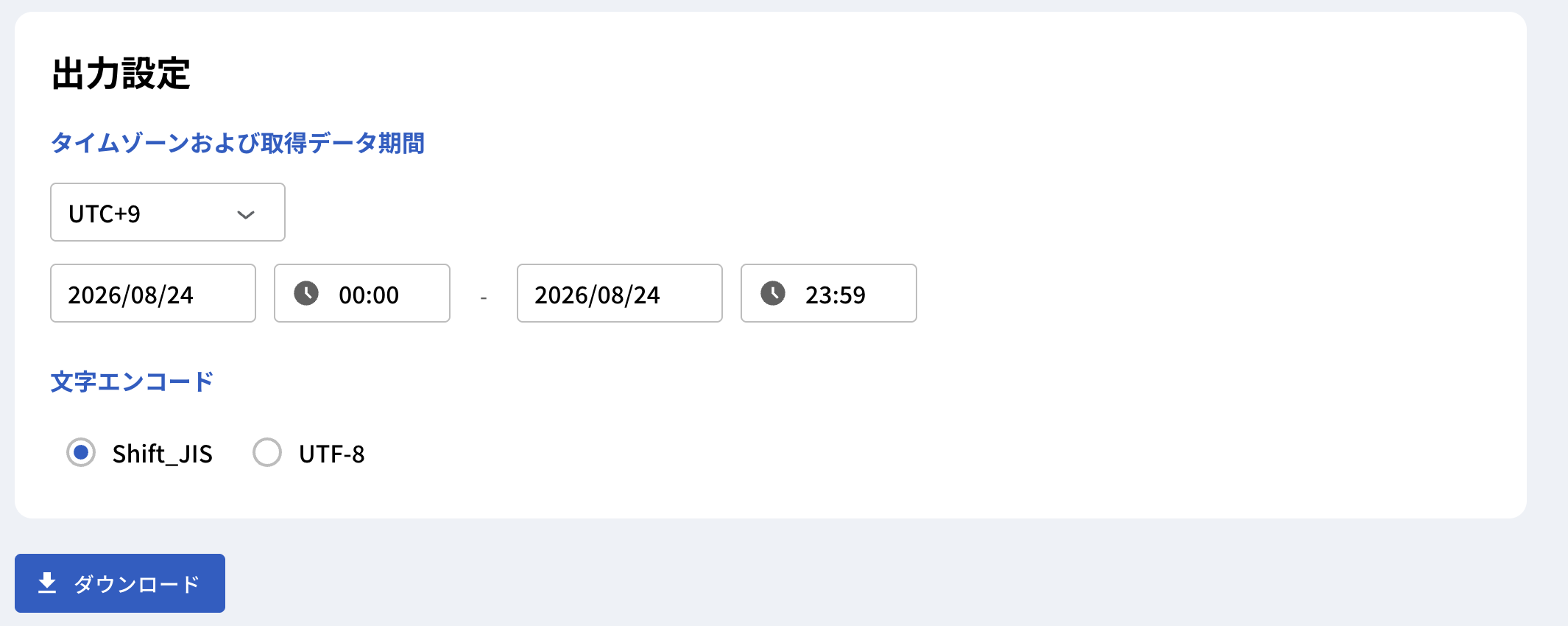
ステップ 3:出力設定(タイムゾーン・期間・文字コード)
-
タイムゾーン および 取得データ期間 を設定します。
-
カレンダーから開始日時と終了日時を指定してください。
-
-
文字コード を選択します。
-
Shift_JISまたはUTF-8からご利用の環境に合わせて選択します。(Windows環境でExcel等をご利用の場合はShift_JISが推奨されます)
-
ステップ 4:データのダウンロード
-
設定内容を確認し、画面下部の 「ダウンロード」 ボタンをクリックします。
-
CSVファイルのダウンロードが開始されます。
【注意事項】
-
最大取得期間の制限
選択する出力形式(データ単位)によって、一度にダウンロードできる最大期間が異なります。
-
累計(生データ / Raw data):最大 32日間
-
30分毎 / 1時間毎:最大 90日間
-
1日毎:最大 731日間
※制限を超える期間のデータが必要な場合は、期間を分けて複数回ダウンロードを行ってください。
-
-
過去データの遡及(さかのぼり)
データはデバイスがゲートウェイに接続された時点以降のものが対象となり、過去最大2年間まで遡って取得可能です。
-
CSVファイルが文字化けした場合
下記の手順に従い、CSVファイルの文字コードの設定を行ってください。
-
Excel(エクセル)を起動します。
-
Excel(エクセル)上部のツールリボンの「データ」を選択します。
-
ツールリボンの「データの取得と変換」セクションの「テキストまたは CSV から」のボタンを選択します。
-
ダウンロードされたCSVファイルを選択してインポートします。
-
プレビューダイアログが表示されます。
元のファイルのところに「65001:Unicode(UTF-8)」を選択してください。 -
「読み込み」をクリックします。
-
データの読み込みが実行され、文字化けせずにCSVファイルが表示されるようになります。