
【概要】
本機能は、HEMSアプリを利用するエンドユーザーに向けて、お知らせやニュースなどの「ポスト(投稿)」および「記事(詳細コンテンツ)」を作成・配信するためのものです。配信対象のユーザーを絞って情報発信や予約投稿を行うことができ、効果的なコミュニケーションとエンゲージメント向上を実現できます。
【事前準備】
-
対応アカウント権限:IoE Suite 管理画面へのアクセス権限(
Service Managementモジュール等)が必要です。 -
事前の準備物:投稿に掲載するテキスト(タイトル・本文)、画像(カバー画像・記事用画像)、挿入用URL(ハイパーリンク)をあらかじめご用意ください。
【操作手順】
ステップ 1:新規投稿の作成・フォーマット選択
-
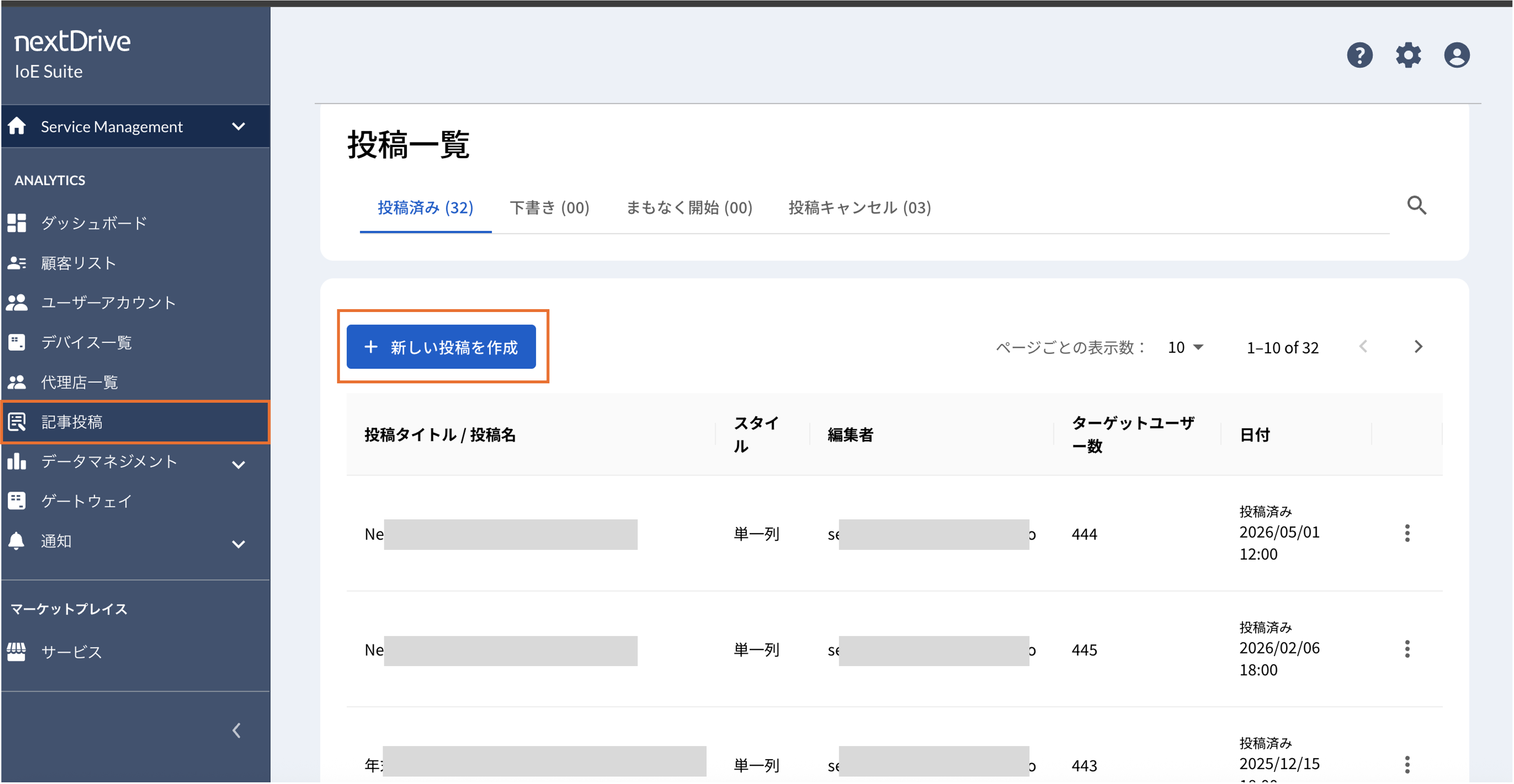
画面左側のサイドメニューから 「記事投稿(または 投稿一覧 / Post)」 をクリックします。
-
「+ 新しい投稿を作成」 ボタンをクリックします。
-
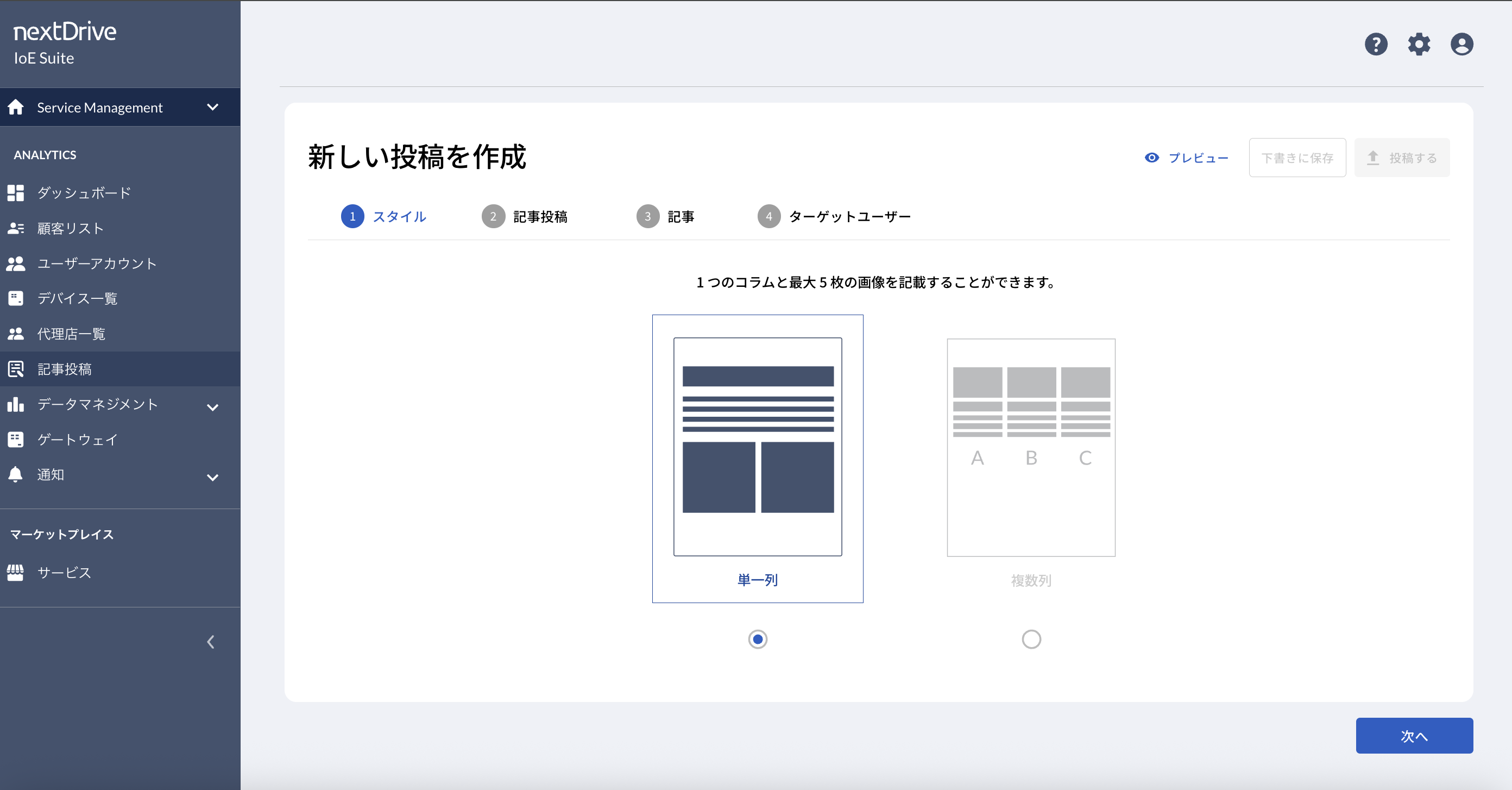
「1. スタイル」 タブにて、投稿のレイアウトフォーマットを選択し、「次へ」 をクリックします。
-
単一列(スタイル 1):1つのポストと1つの詳細記事で構成される標準フォーマット。
-
複数列(スタイル 2):複数のポスト(最大3つ)とそれに対応する複数の詳細記事をまとめて発信するフォーマット。
-
ステップ 2:投稿情報の編集
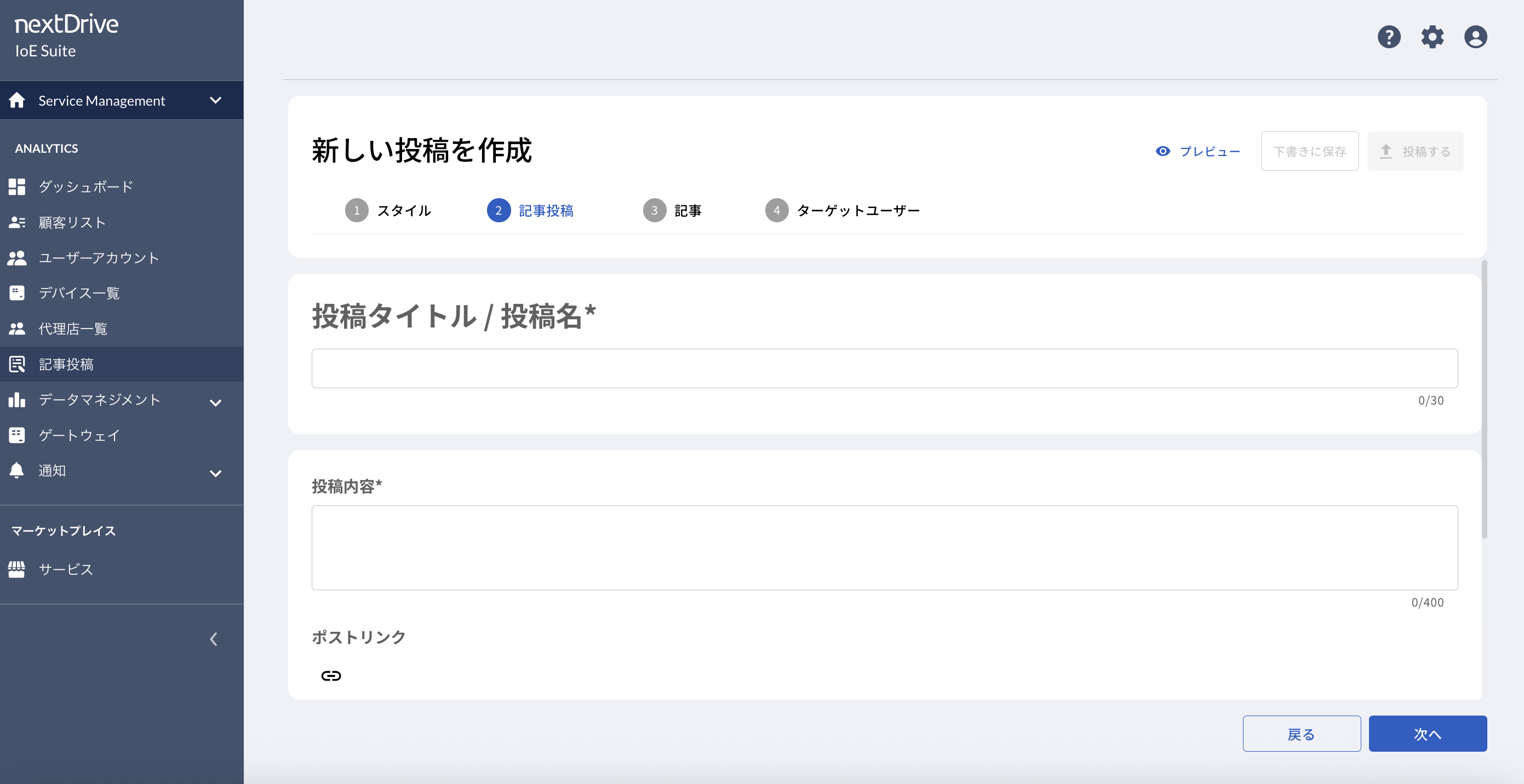
「2. 記事投稿」 タブにて、HEMSアプリのホーム画面(タイムライン)に表示される投稿情報を入力します。
-
投稿タイトル / 投稿名:タイトルを入力します。
-
投稿内容:概要説明文を入力します。
-
ポストリンク(任意):外部サイト等のハイパーリンクを設定します。
-
カバー画像:投稿カードのカバー画像をアップロードします。
※画面右上の 「プレビュー」 ボタンをクリックすると、スマホ画面での見え方をリアルタイムで確認できます。
ステップ 3:詳細記事の編集(任意)
ステップ 2 の投稿内容だけでは伝えきれない詳細な情報や、長文の本文を掲載したい場合に使用します。ユーザーが投稿をタップした際に開く「詳細ページ(記事)」を作成・編集できます。
-
記事タイトル および本文(テキスト)を入力します。
-
必要に応じて 「画像」 や 「リンク」 を記事内に追加・編集します。
※画面右上の 「プレビュー」 ボタンをクリックすると、スマホ画面での見え方をリアルタイムで確認できます。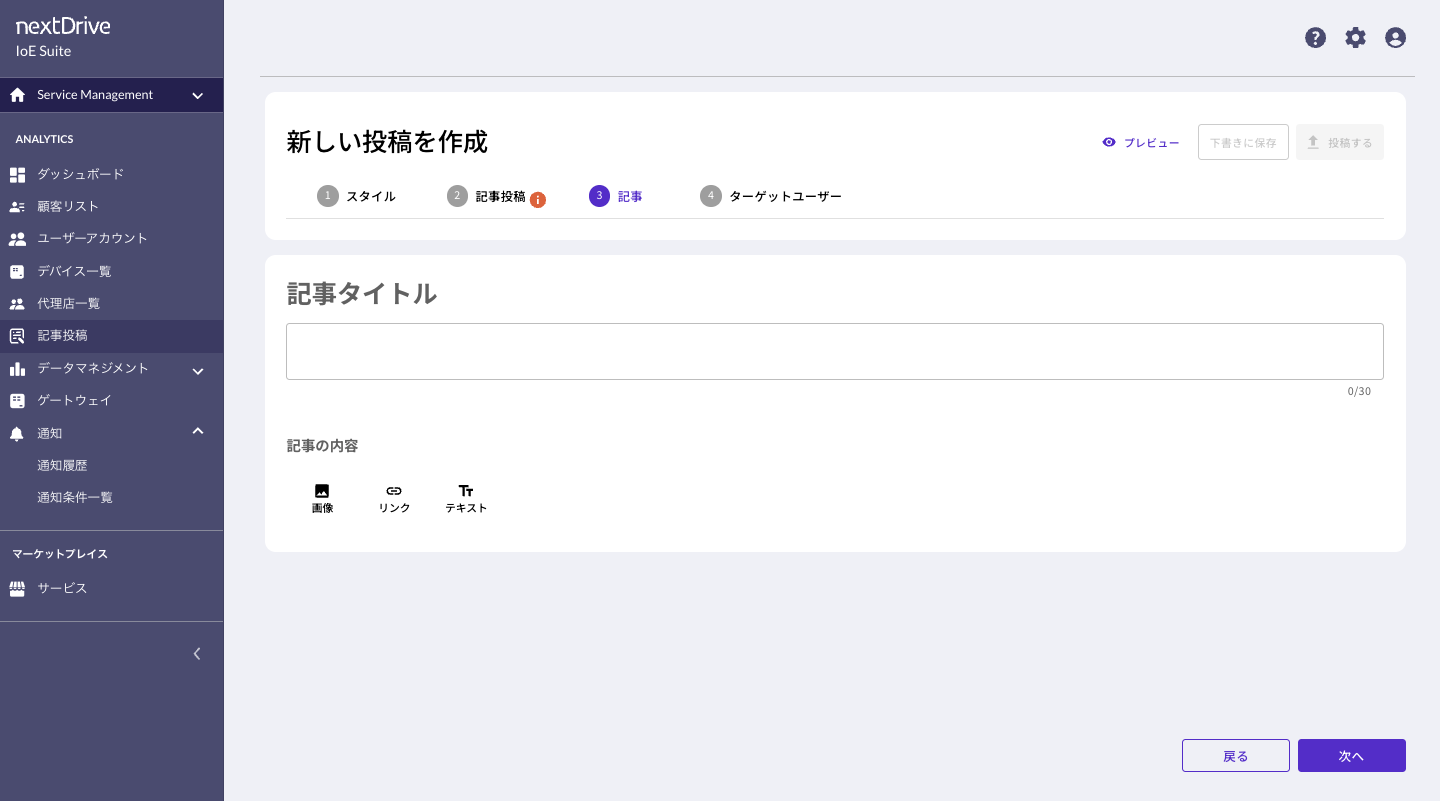
ステップ 4:ターゲットユーザー(配信対象)の設定
「4. ターゲットユーザー」 タブにて、記事を公開・配信する対象ユーザーを指定します。用途に合わせて以下の 3 つのタブから選択してください。右側の 「合計(記事が公開されるユーザーアカウント数)」 に対象者数がリアルタイムで反映されます。
-
すべてのユーザー
管理下にあるすべてのユーザーアカウントを配信対象とします。
-
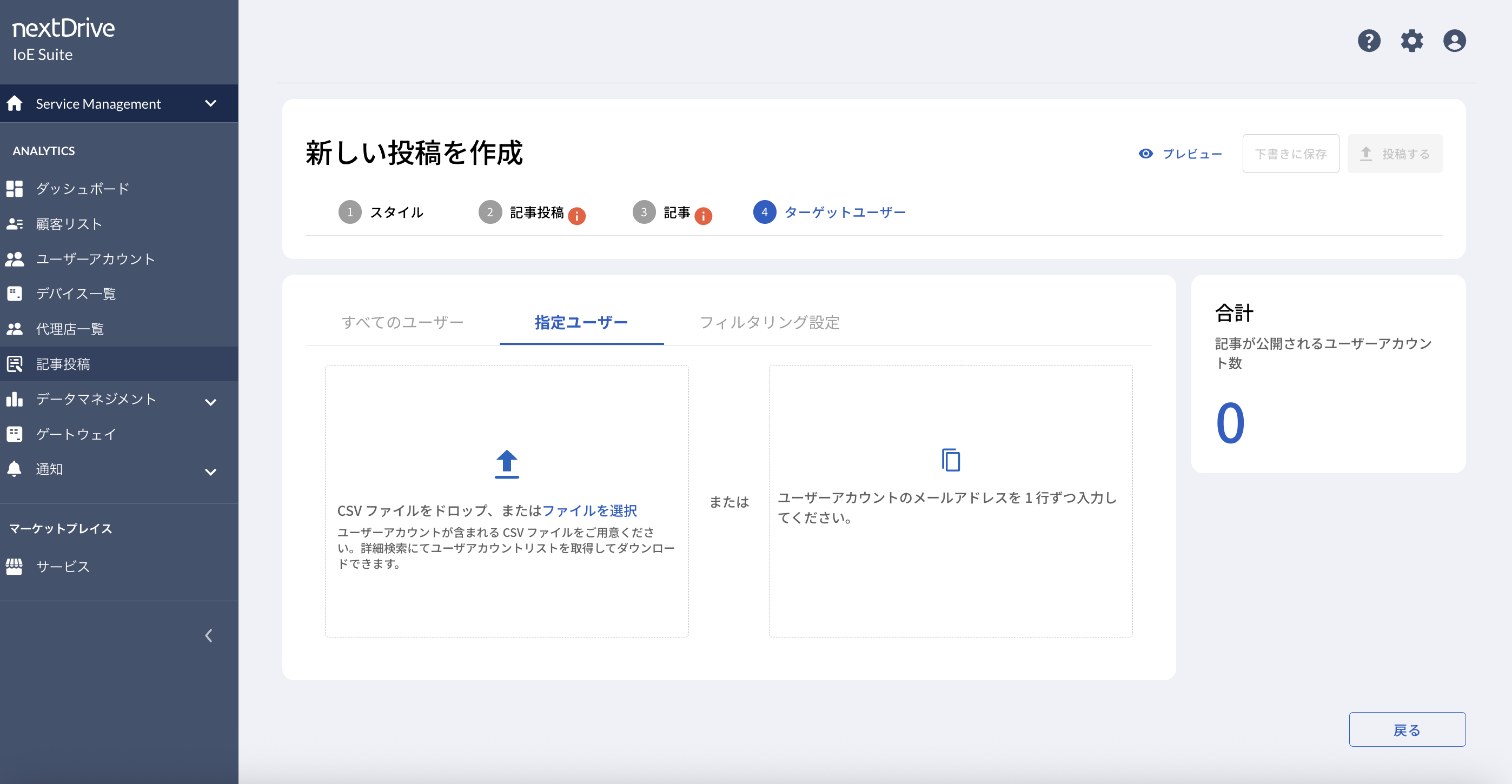
指定ユーザー
特定のユーザーへ個別に配信したい場合に選択します。以下のいずれかの方法で指定します。
-
CSVファイルアップロード:ユーザーアカウント情報が含まれるCSVファイルをドラッグ&ドロップ(またはファイル選択)してアップロードします。(※詳細検索画面で出力したユーザーアカウントリスト等をご利用いただけます)
-
直接入力:右側の入力エリアに、対象ユーザーのアカウント用メールアドレスを 1 行に 1 つずつ入力します。
-
-
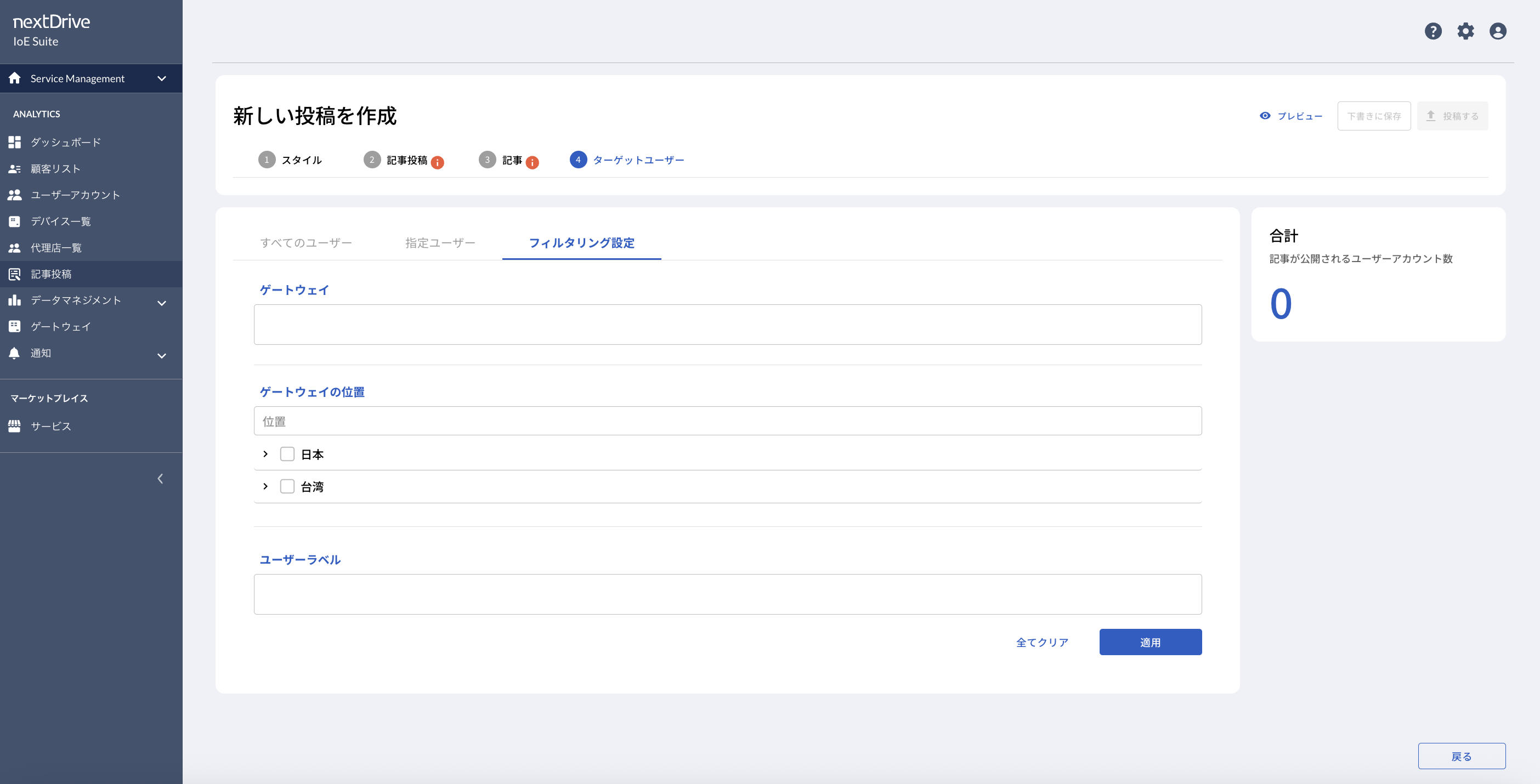
フィルタリング設定
特定の条件に合致するユーザー層へ絞り込んで配信したい場合に選択します。条件を設定後、「適用」 ボタンをクリックします。
-
ゲートウェイ:特定のゲートウェイモデルを指定します。
-
ゲートウェイの位置:地域(国・都道府県など)を選択して設置場所で絞り込みます。
-
ユーザーラベル:設定済みのユーザーラベルを指定して対象を抽出します。
-
ステップ 5:公開・予約投稿
-
設定完了後、画面右上の 「投稿する」 ボタンをクリックします。
-
公開タイミングを選択します。
-
今すぐ投稿:即座に投稿を公開・配信します。
-
予約投稿:指定した未来の日時(日付・時間)を設定して自動公開します。
※作成途中の場合は 「下書きに保存」 をクリックして一時保存できます。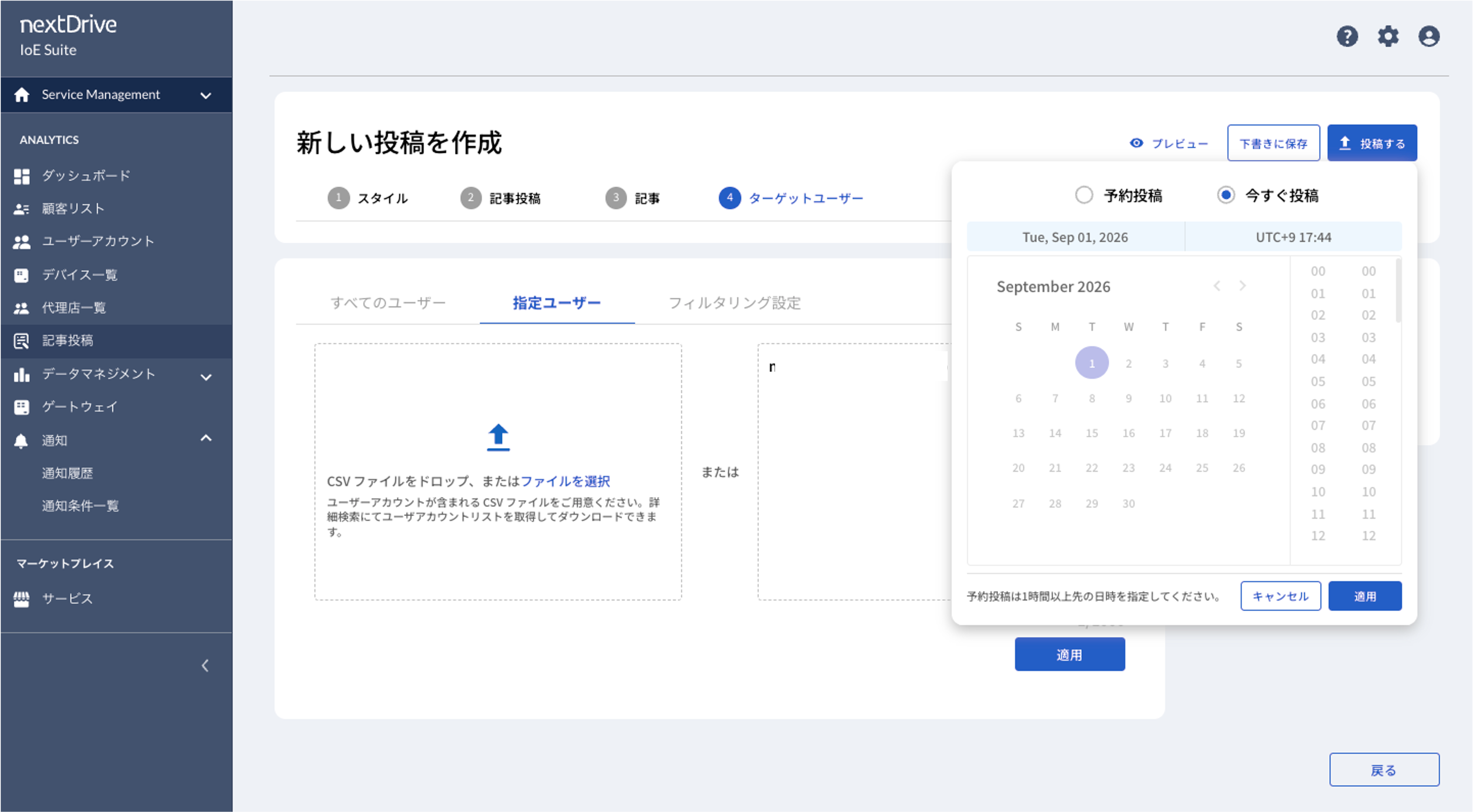
-
【ステータス管理と編集・操作メニュー】
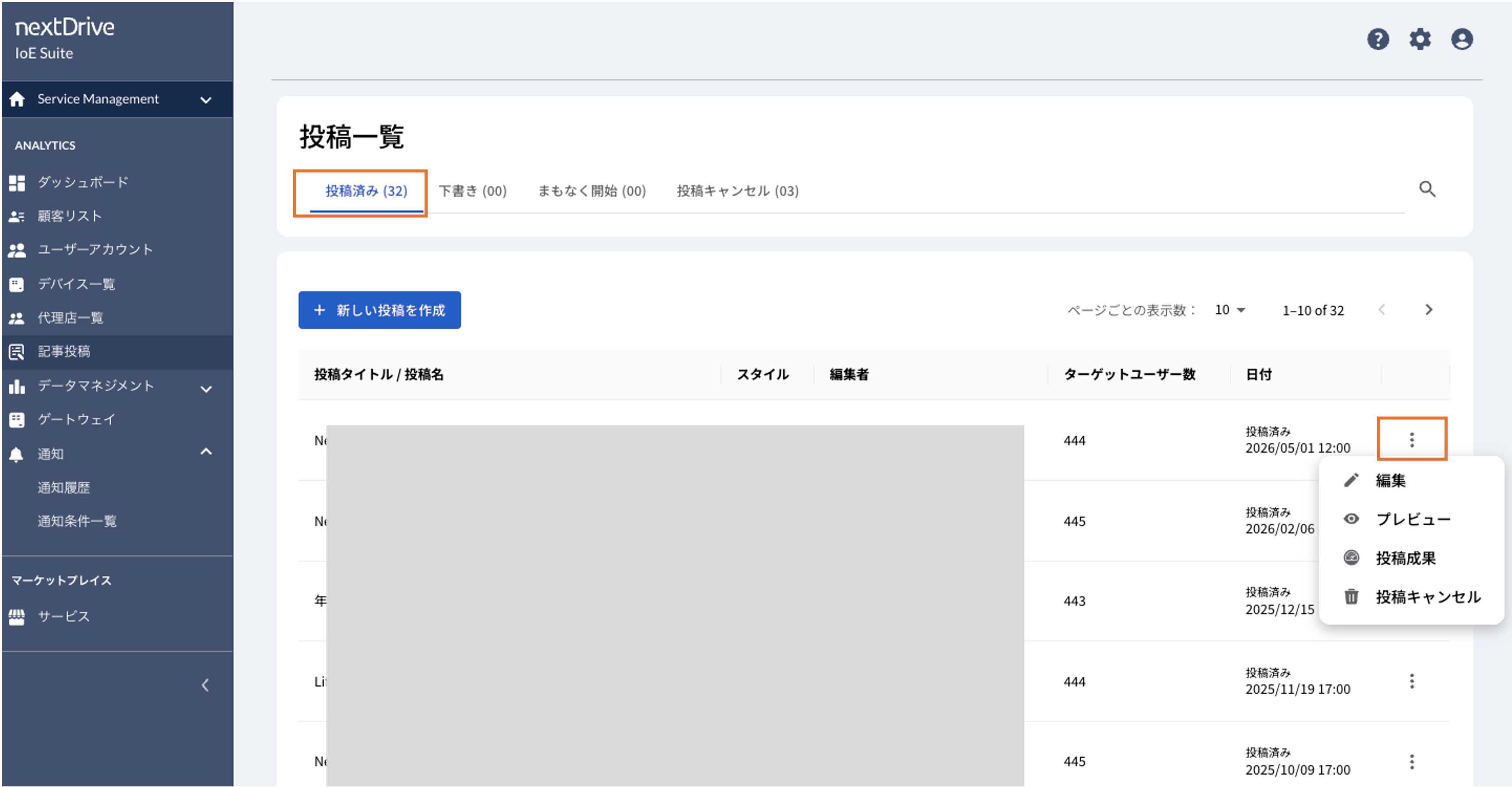
「投稿一覧」画面では、記事のステータスごとに 4 つのタブに分類されて表示されます。各記事の右側にある 「⋮(操作メニュー)」 アイコンをクリックすることで、ステータスに応じた各種操作が行えます。
-
投稿済み(公開中)
現在アプリ上に公開されている記事一覧です。
-
操作メニュー(⋮):
編集/プレビュー/投稿成果/投稿キャンセル(回収) -
公開中の記事内容の編集、効果測定(閲覧数・クリック数等)の確認、および配信停止(回収)が可能です。
-
-
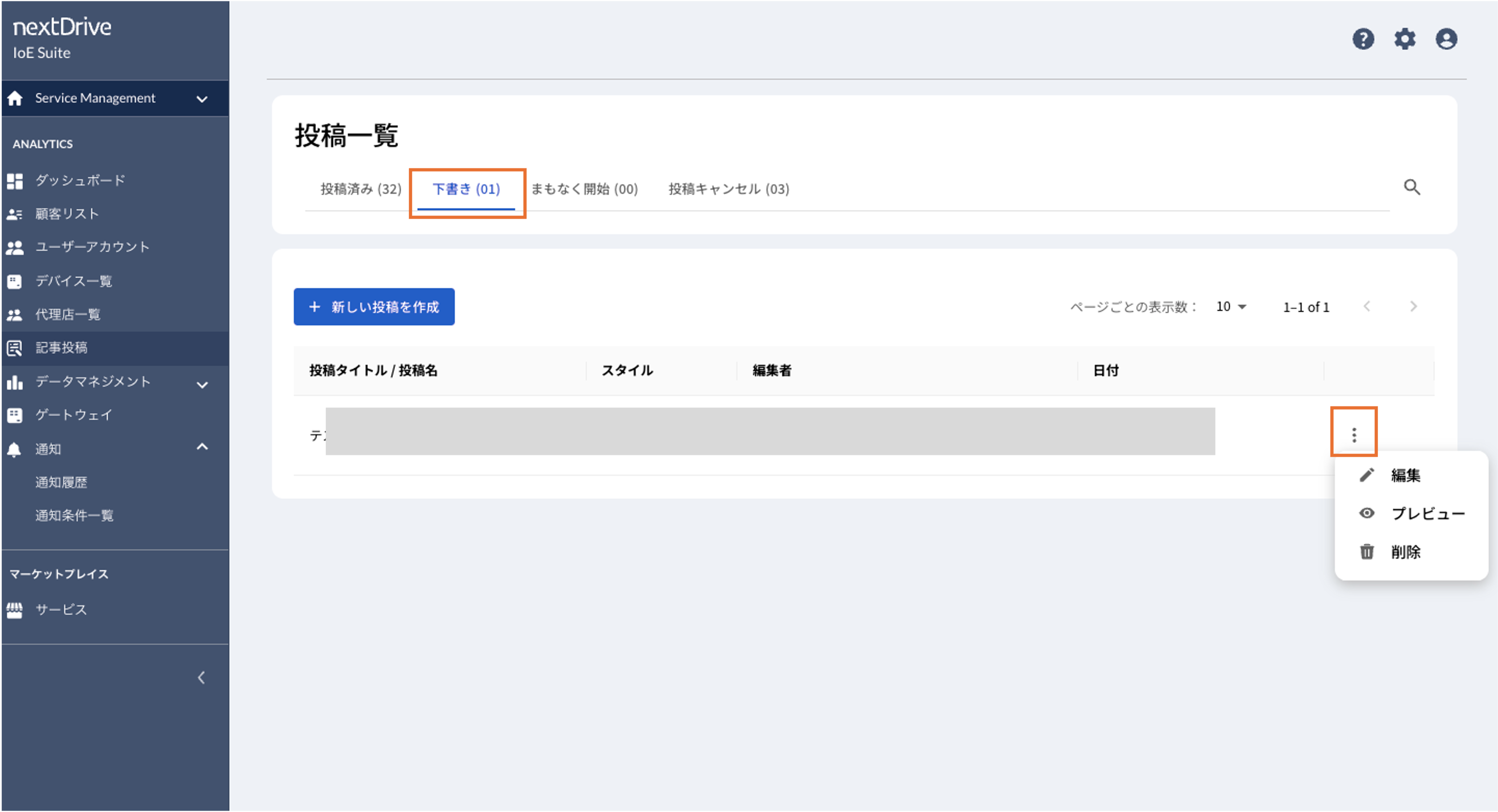
下書き
作成途中で「下書きに保存」を選択した記事一覧です。
-
操作メニュー(⋮):
編集/プレビュー/削除 -
記事の再編集を行ってそのまま投稿・予約ができるほか、不要になった下書きの削除が可能です。
-
-
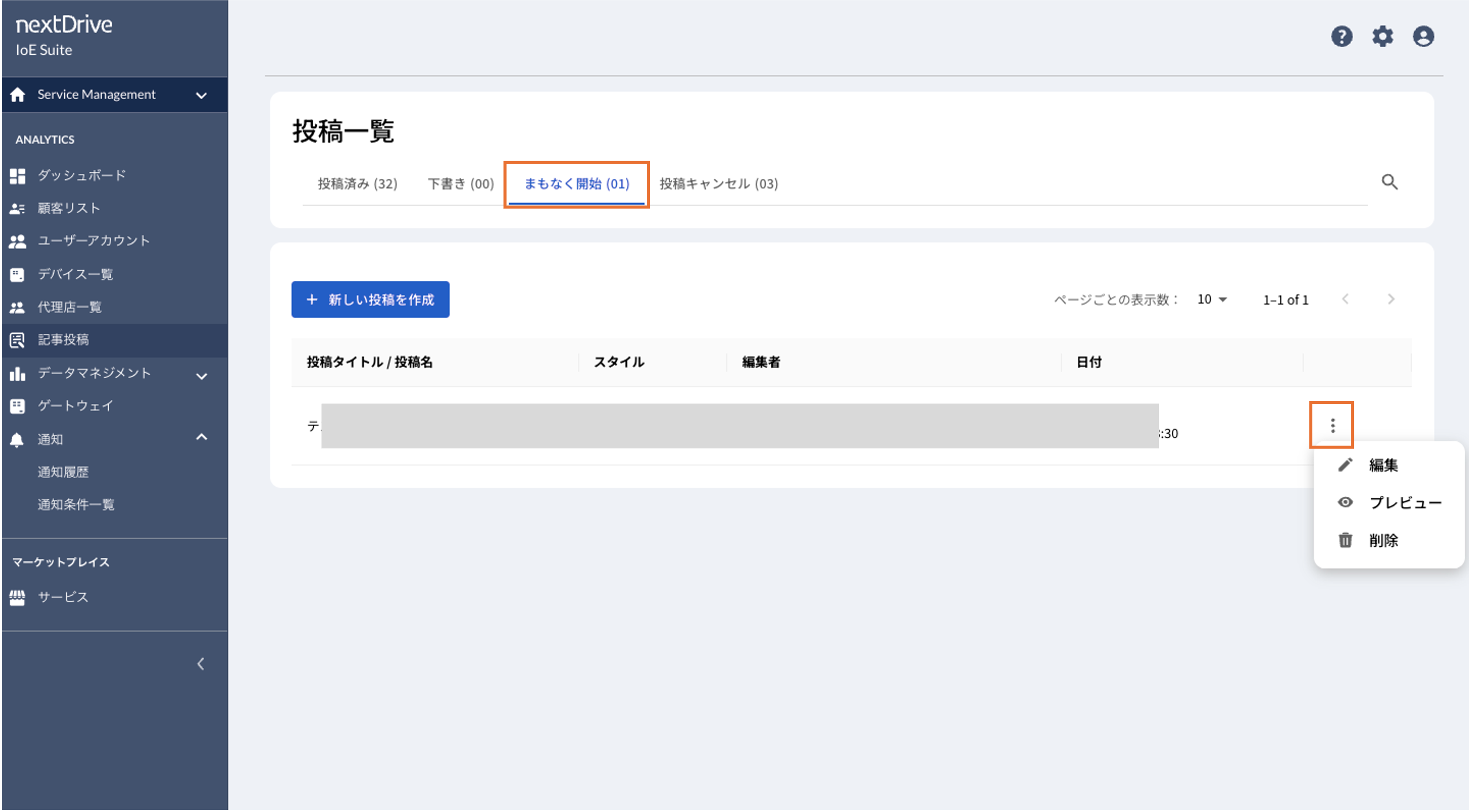
まもなく開始(予約)
未来の日時を指定して予約投稿設定を行った記事一覧です。
-
操作メニュー(⋮):
編集/プレビュー/削除 -
公開前であれば、投稿内容や公開予定日時の変更、または予約の取り消し(削除)が可能です。
-
-
投稿キャンセル(回収)
過去に公開をキャンセル(回収)した記事の一覧です。
-
操作メニュー(⋮):
下書きにコピー/プレビュー/投稿成果 -
過去の回収記事をベースに再利用(下書きへコピー)したり、公開期間中の成果データの確認が可能です。
-