IoE Suite を利用する社内メンバーや運用担当者をシステムへ招待し、役割(権限)や利用可能なモジュールを管理することができます。 適切な権限設定を行うことで、セキュリティを保ちながら複数人での効率的なシステム運用を実現できます。
【事前準備】
-
対応アカウント権限:「管理者(ADMIN)」 権限を持つアカウントのみ本操作が可能です(※「ユーザー(USER)」権限アカウントではアカウント管理設定画面へアクセスできません)。
※ 管理者とユーザーの権限の違い
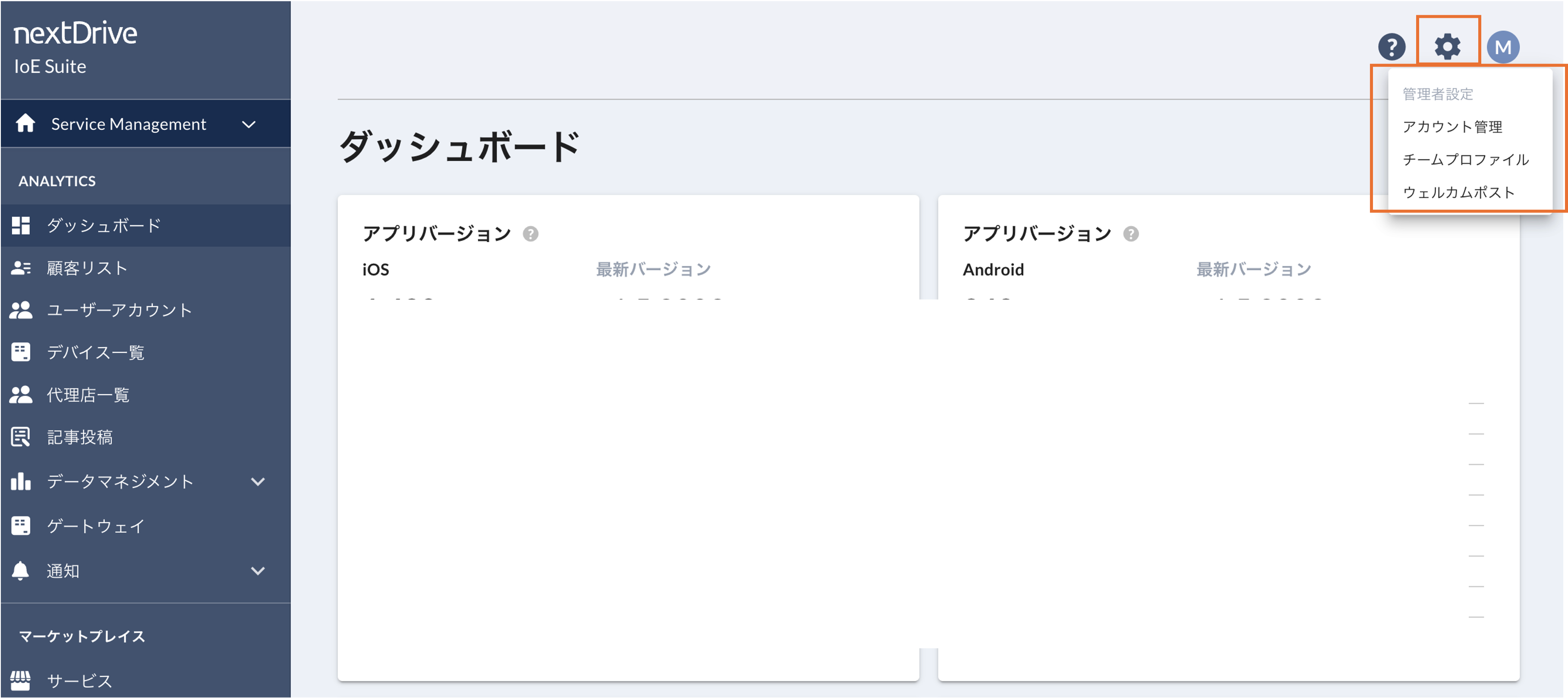
管理者(ADMIN)とユーザー(USER)の主な違いは、「アカウント管理」「チームプロファイル」「ウェルカムポスト」といった管理者向け設定メニューの操作権限の有無です。管理者アカウントでログインした場合のみ、下図のように管理者設定用の 「歯車マークアイコン(設定)」 が表示されます。
-
必要な情報:招待するユーザーのメールアドレスがあらかじめ必要です。
【操作手順】
ステップ 1:「アカウント管理」画面へ移動
-
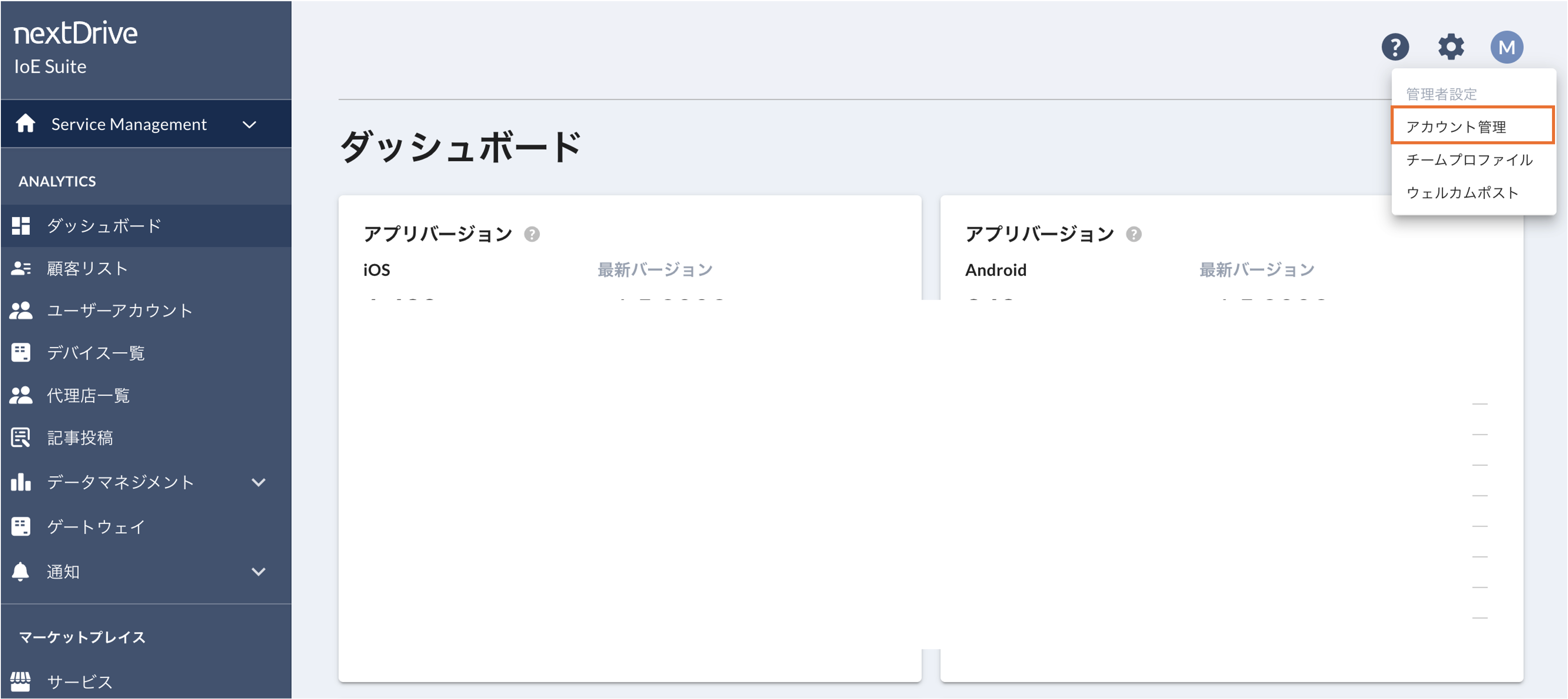
管理画面右上の 「歯車マークアイコン(設定)」 をクリックします。
-
メニューから 「アカウント管理」 を選択します。
-
現在登録されているユーザーの一覧が表示されます。
ステップ 2:新規ユーザーの招待
-
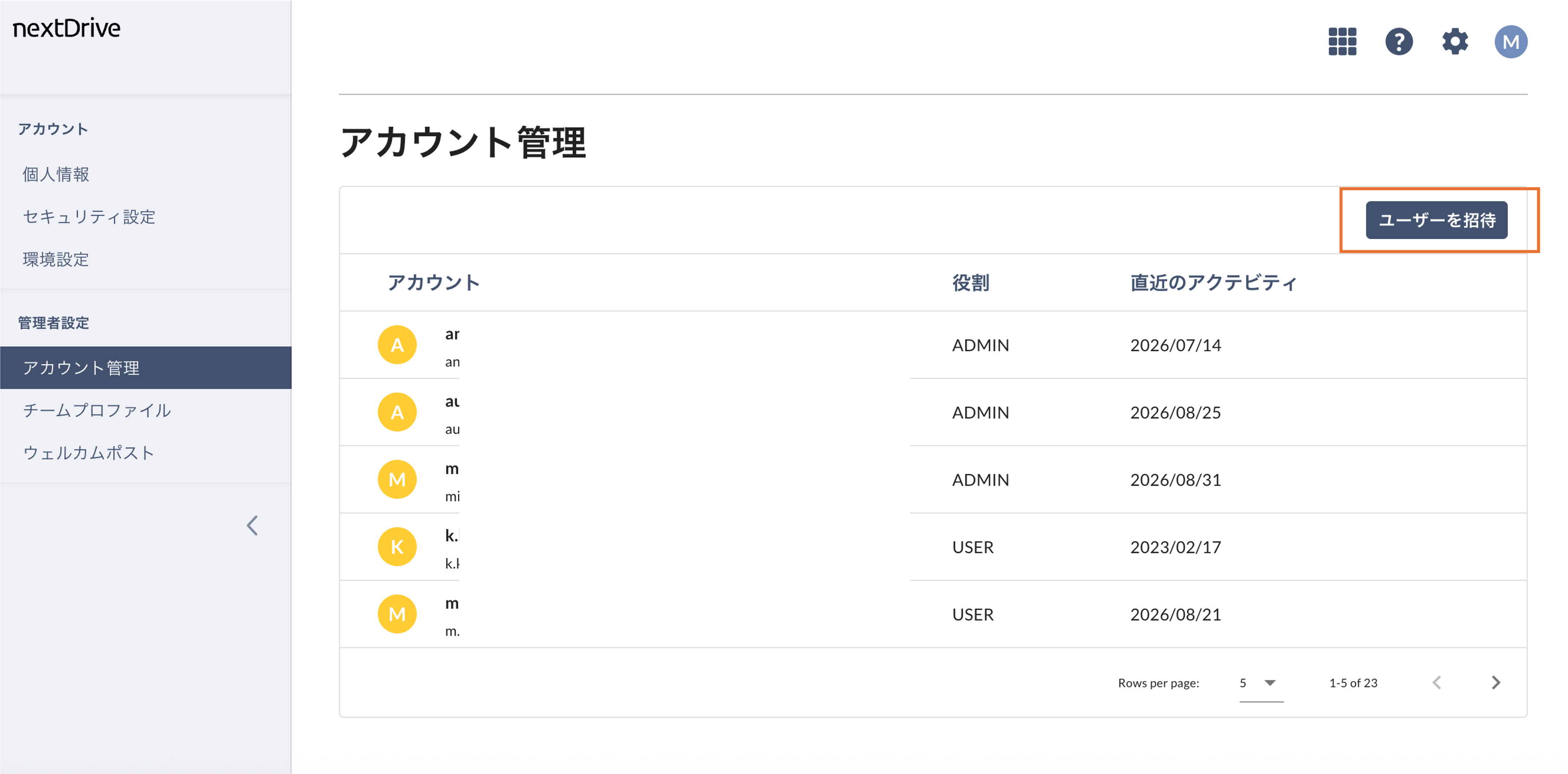
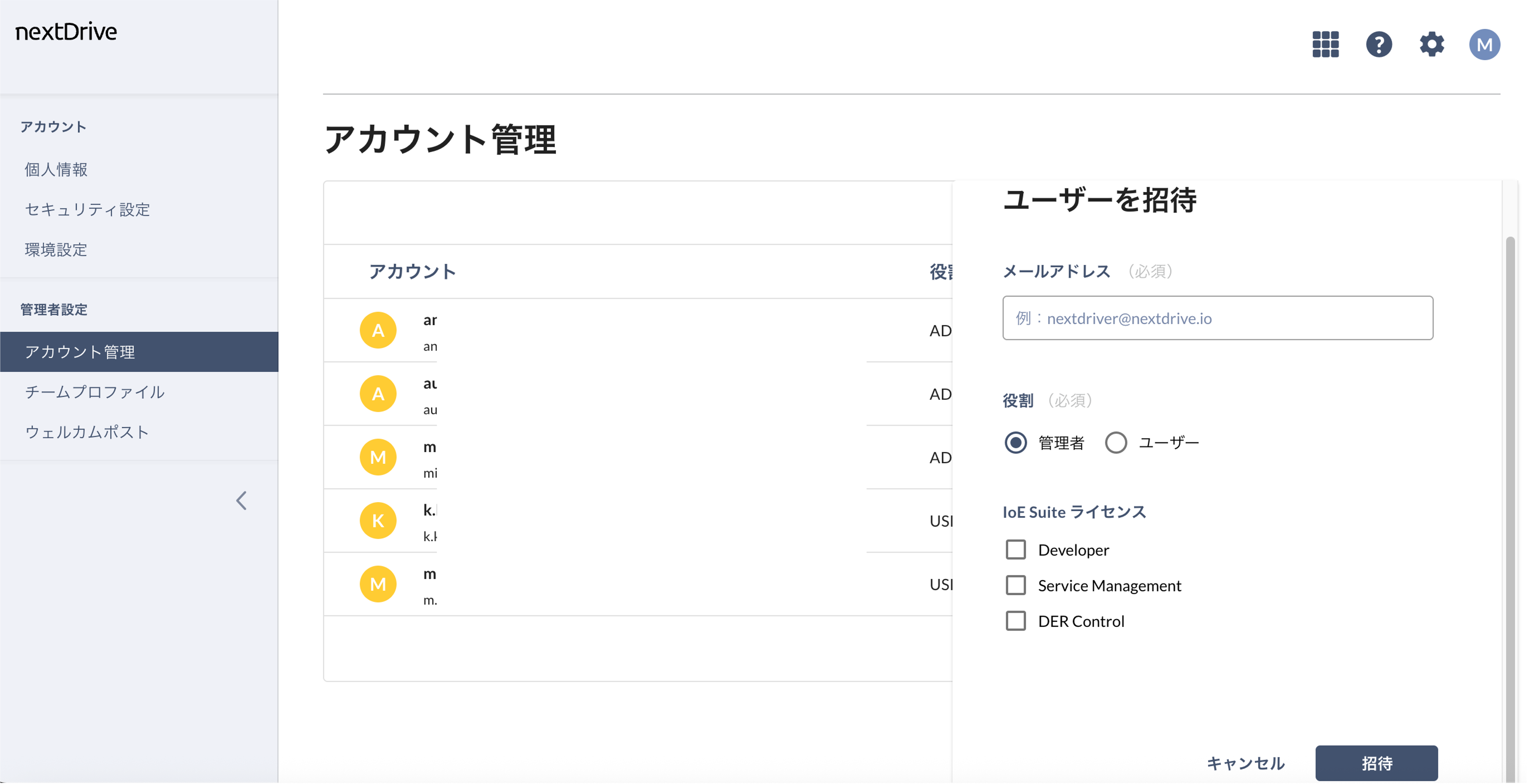
画面右上の 「ユーザーを招待」 ボタンをクリックします。
-
右側に表示されるフォームに以下の情報を入力・選択します。
-
メールアドレス(必須):招待したいユーザーのメールアドレスを入力します。
-
役割(必須):
-
管理者:設定の変更や他ユーザーの招待・管理が可能な権限。
-
ユーザー:日常的な運用・閲覧が可能な一般権限。
※ 管理者とユーザーの権限の違い
管理者(ADMIN)とユーザー(USER)の主な違いは、「アカウント管理」「チームプロファイル」「ウェルカムポスト」などの管理者向け設定メニューの権限があるかどうかです。一般的なモジュール(Service Managementなど)の操作権限自体は双方で同等です。用途に応じて適切な役割を割り当ててください。
-
-
IoE Suite ライセンス:アクセスを許可するモジュール(例:
Service Managementなど)にチェックを入れます。
-
-
「招待」 ボタンをクリックします。対象のメールアドレス宛に招待メールが送信されます。招待メールを受信したユーザーは、メール内の案内に従ってログイン手続きを完了できます。
ステップ 3:アクセス権限および役割の変更・無効化
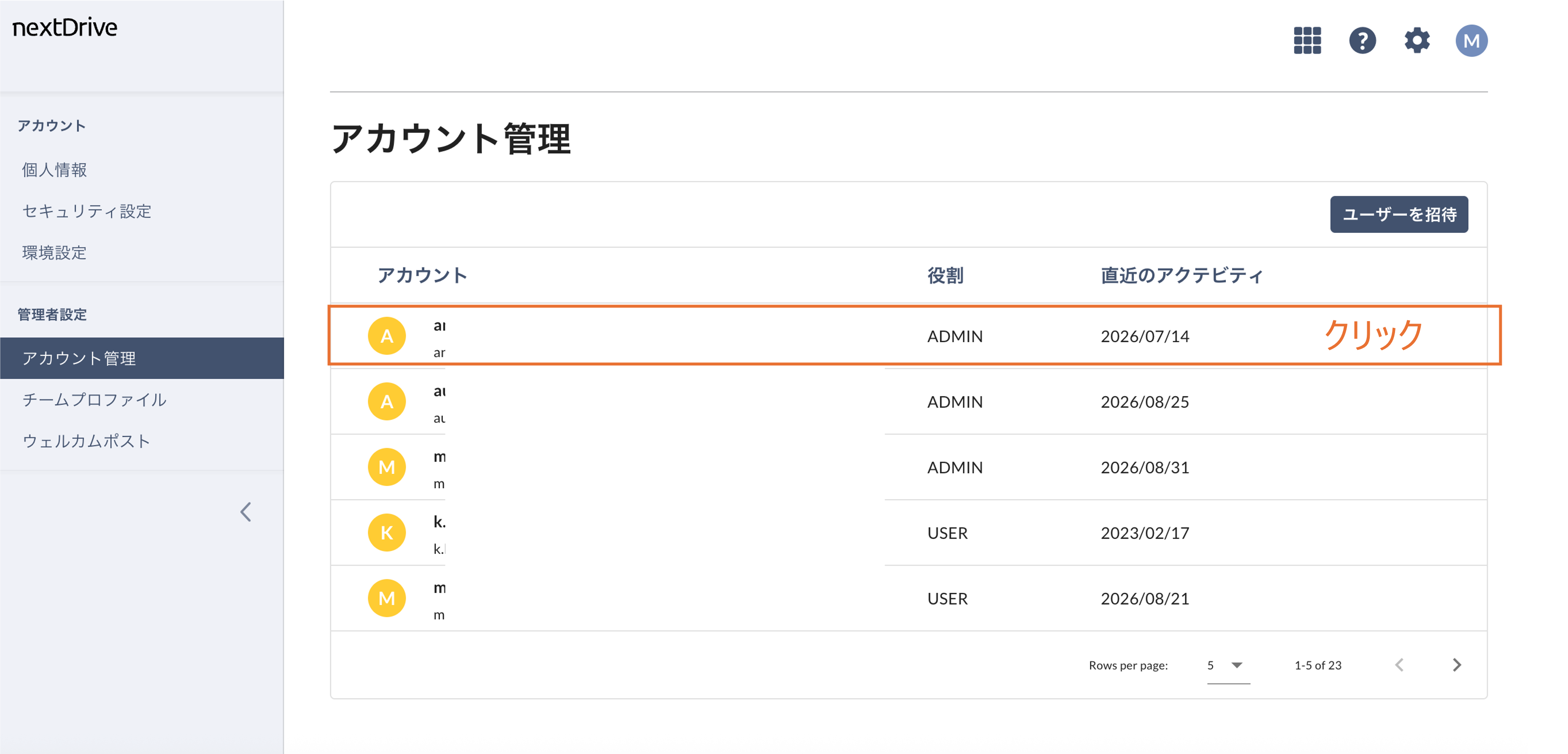
登録済みユーザーの権限を変更したい場合は、アカウント一覧から対象のユーザーをクリックして「アカウントの詳細」画面を開きます。
-
役割の切り替え:画面下部の「役割」から「管理者」または「ユーザー」を選択して変更します。
-
アクセス権限(モジュール)の無効化・有効化:各モジュール(
Service Management等)のトグルスイッチを切り替えることで、アクセス許可のON/OFFを設定できます。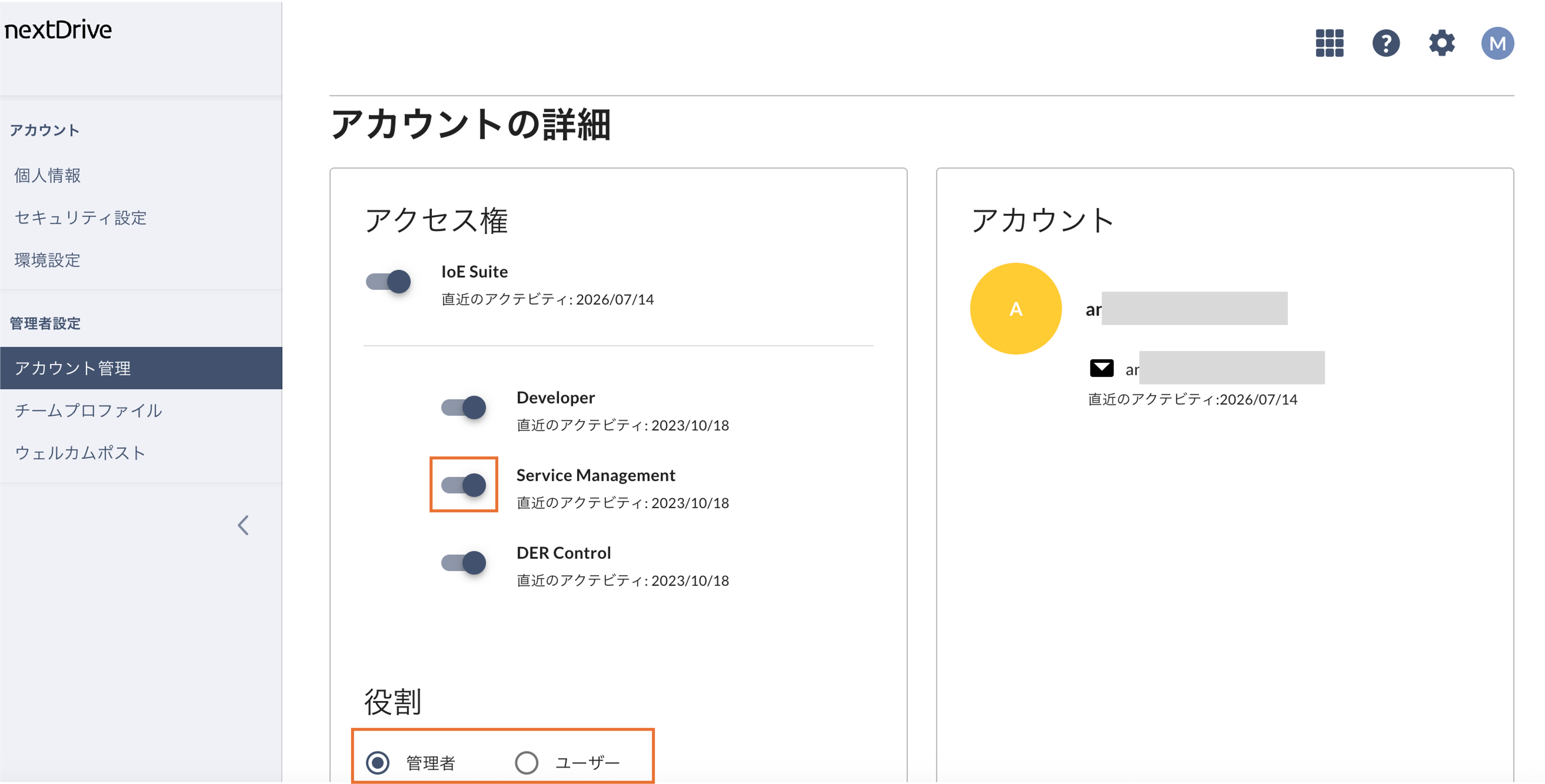
【注意事項】
アカウント数の上限と無効化(ディアクティベート)について
-
1つのチームで登録できるアカウント数には上限が設けられています(デフォルトでは 管理者:最大3名 / ユーザー:最大7名)。
-
-
現在の仕様ではアカウントの完全削除ができません。
-
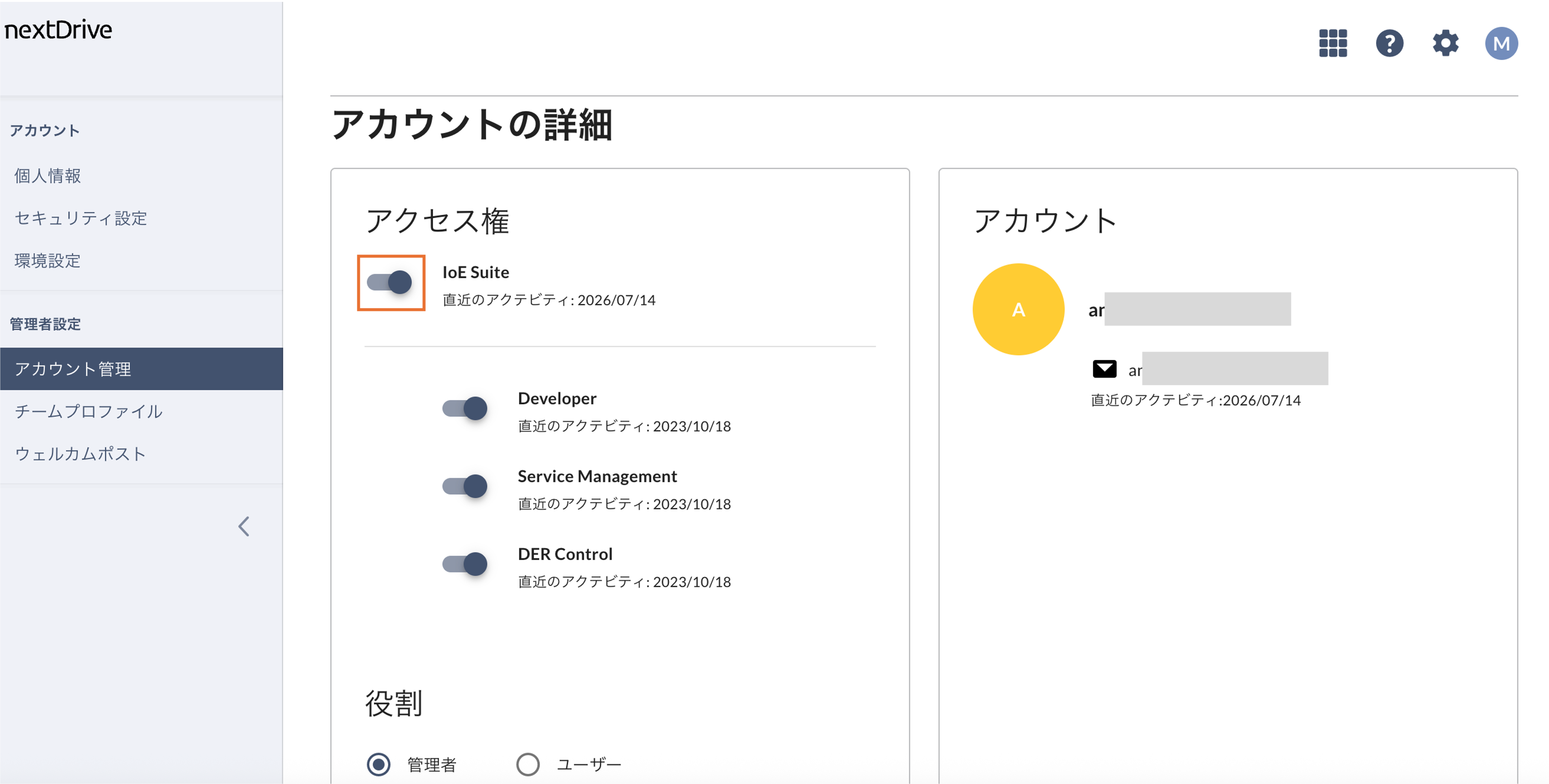
上限に達した状態で新しいユーザーを招待(11名目以降など)したい場合は、不要になったユーザーの「アカウントの詳細」画面から、アクセス権限(トグルスイッチ)をオフ(無効化)にして枠を空けてから、新規招待を行ってください。
-
モジュールが選択できない(グレーアウトしている)場合
-
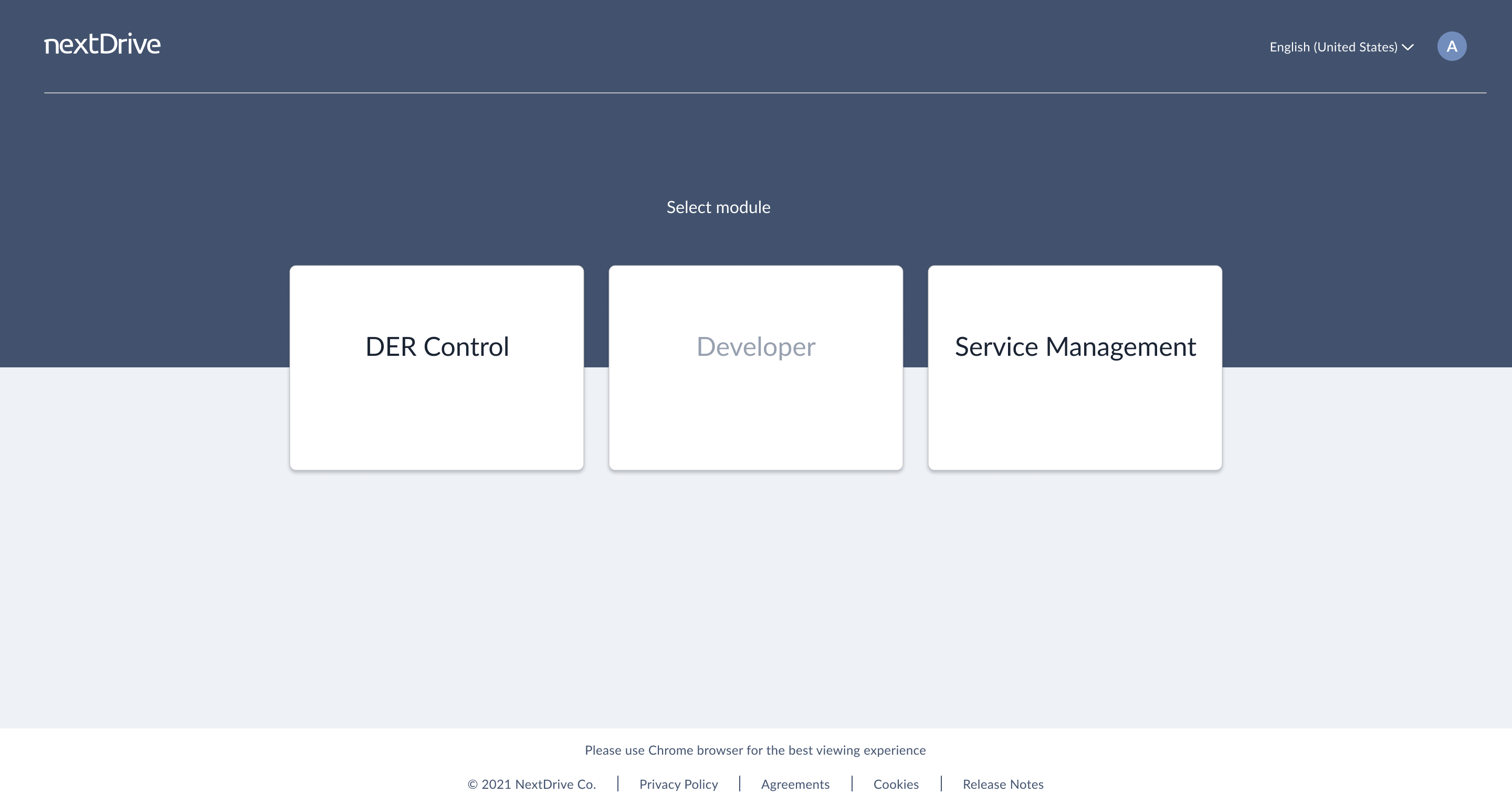
ログイン後に「モジュールを選択」画面で特定のモジュール(例:Developer)がクリックできない(Disable)場合、そのアカウントの「アクセス権限」がオフになっている可能性があります。管理者に依頼して「アカウントの詳細」から対象モジュールのアクセス権限を有効(ON)に設定してもらってください。