管理者設定の入り方
※「管理者アカウント(Admin)」のみ設定できます。「ユーザーアカウント(User)」は設定できません。
-
IoE Suite にログインしましたら、画面で右上の歯車マークをクリック。
(注:管理者アカウントであれば、モジュールを選択の画面だけではなく、他の画面でも歯車マークが表示されます。)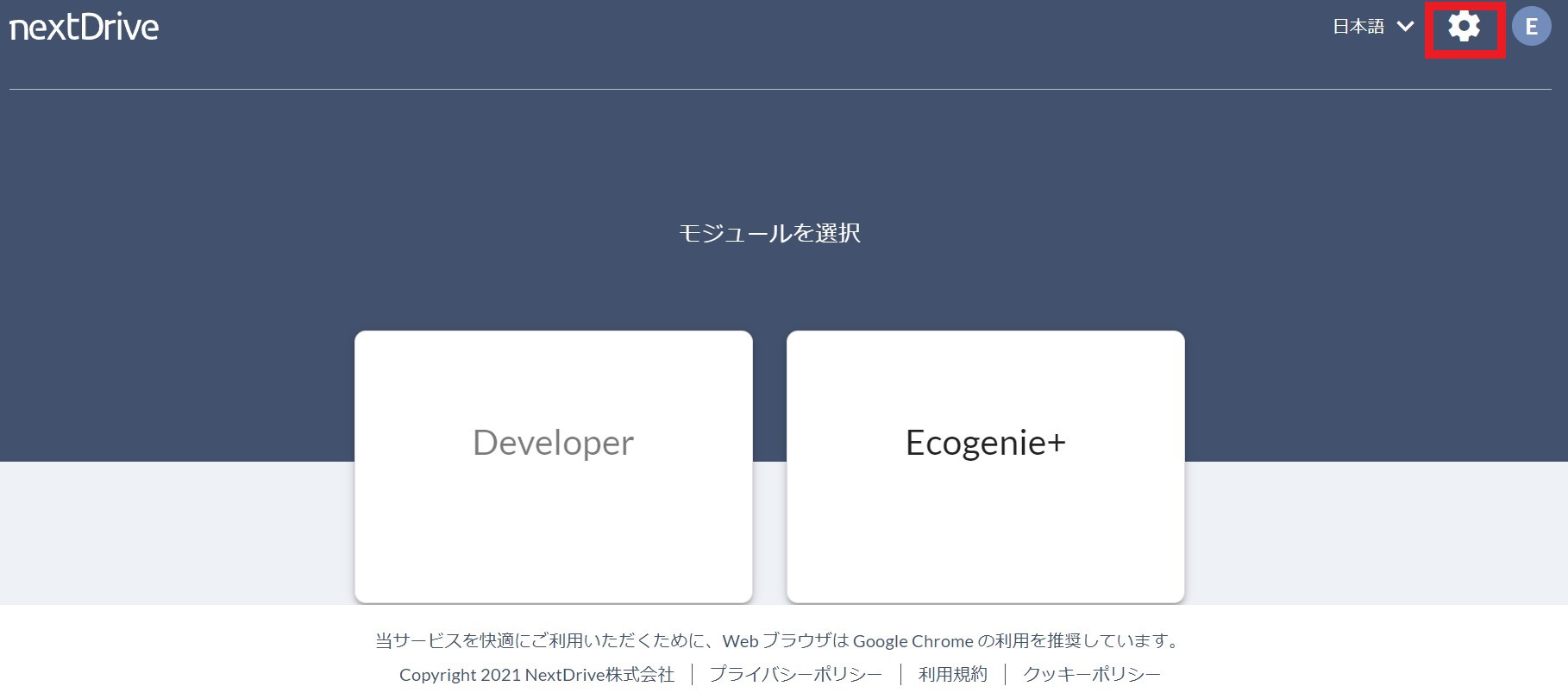
-
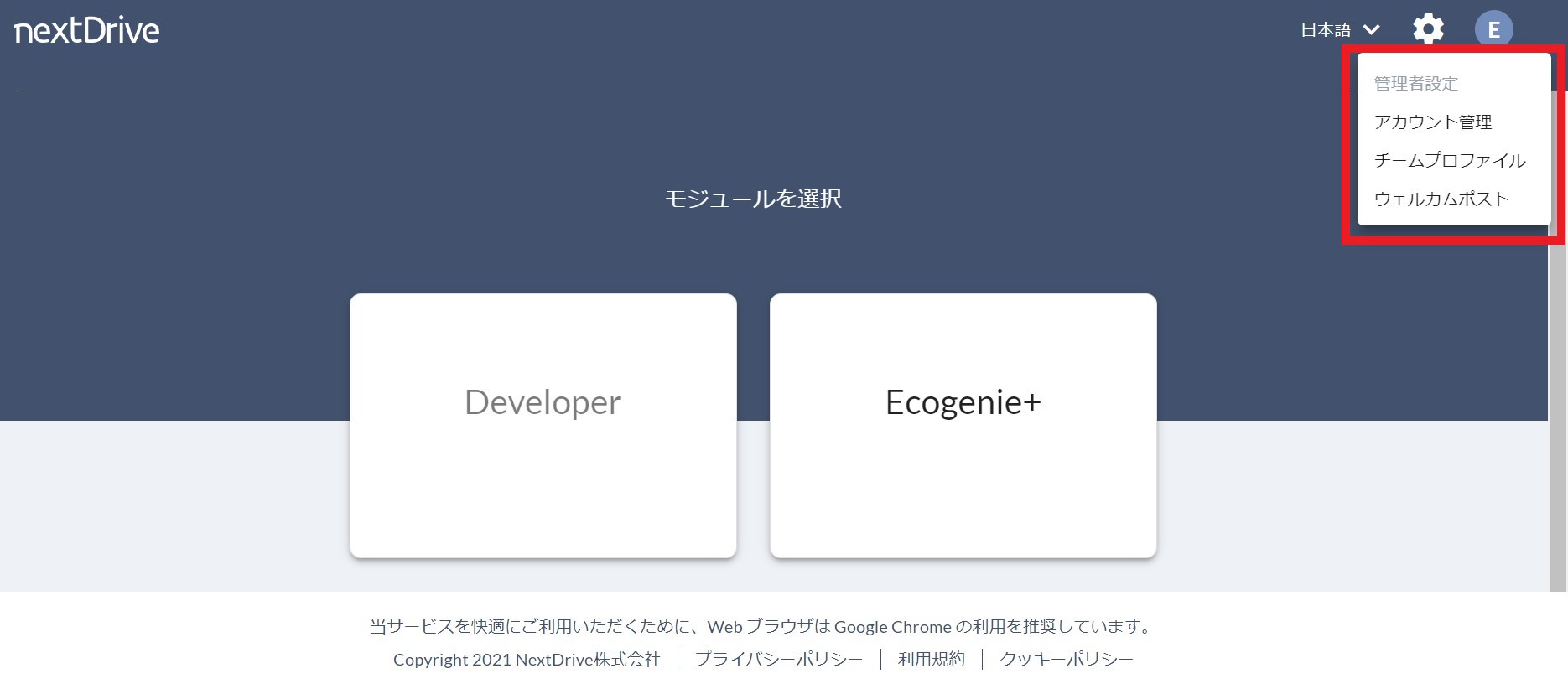
管理者設定のメニューが表示されます。
-
管理者設定メニューで「チームプロファイル」を選択してください。
チームプロファイルを編集
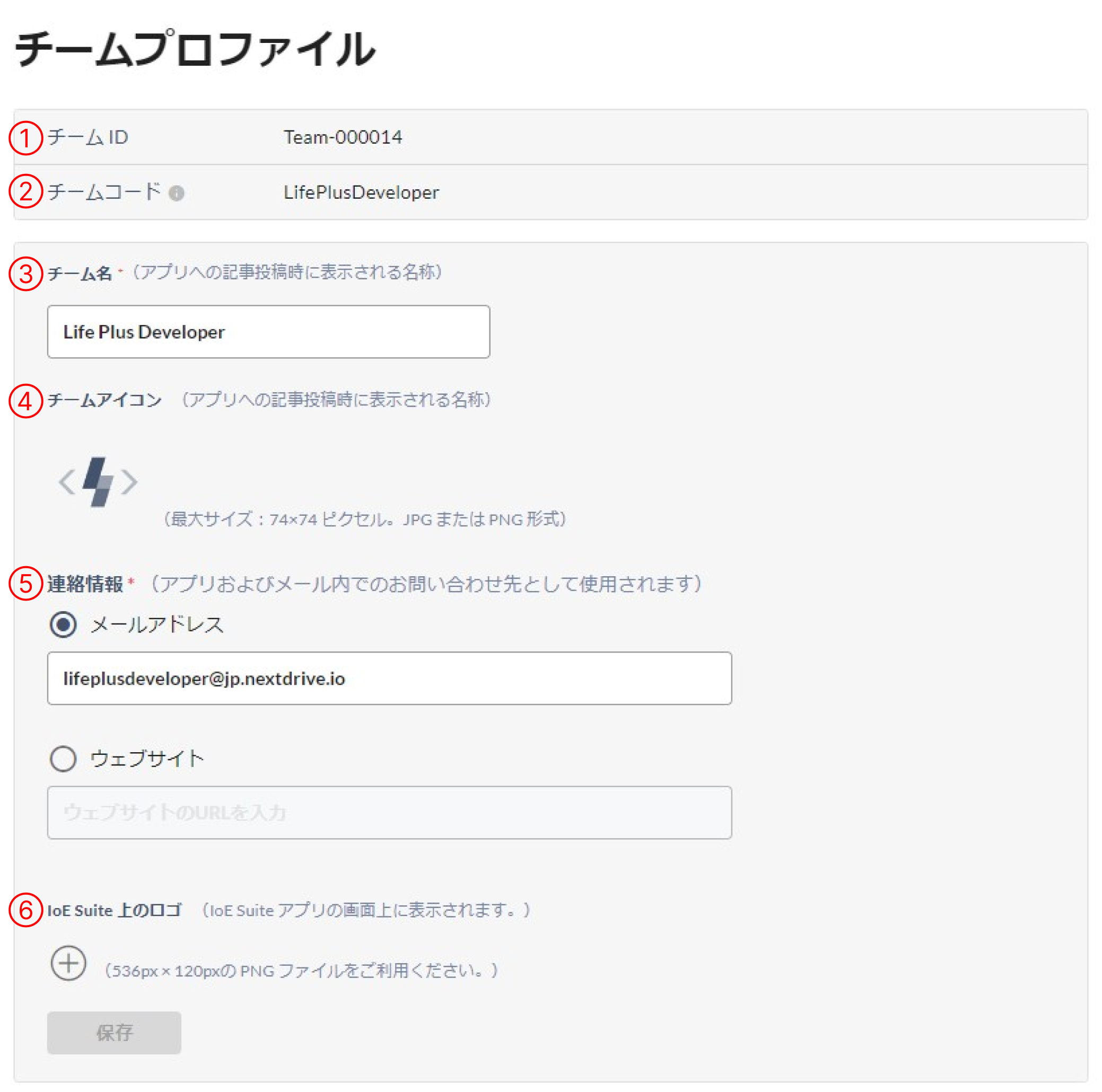
チームプロファイルは、運営事業者のチーム情報、管理しているアプリ・IoE Suiteに関する情報を表示し、一部の情報は再編集することができます。
詳しい情報は下記のようになります。
|
|
表示情報 |
説明 |
備考 |
|
|---|---|---|---|---|
|
① |
チームID |
運営事業者のチームID |
|
|
|
② |
チームコード |
任意の短縮コード(英数字)の入力 |
|
|
|
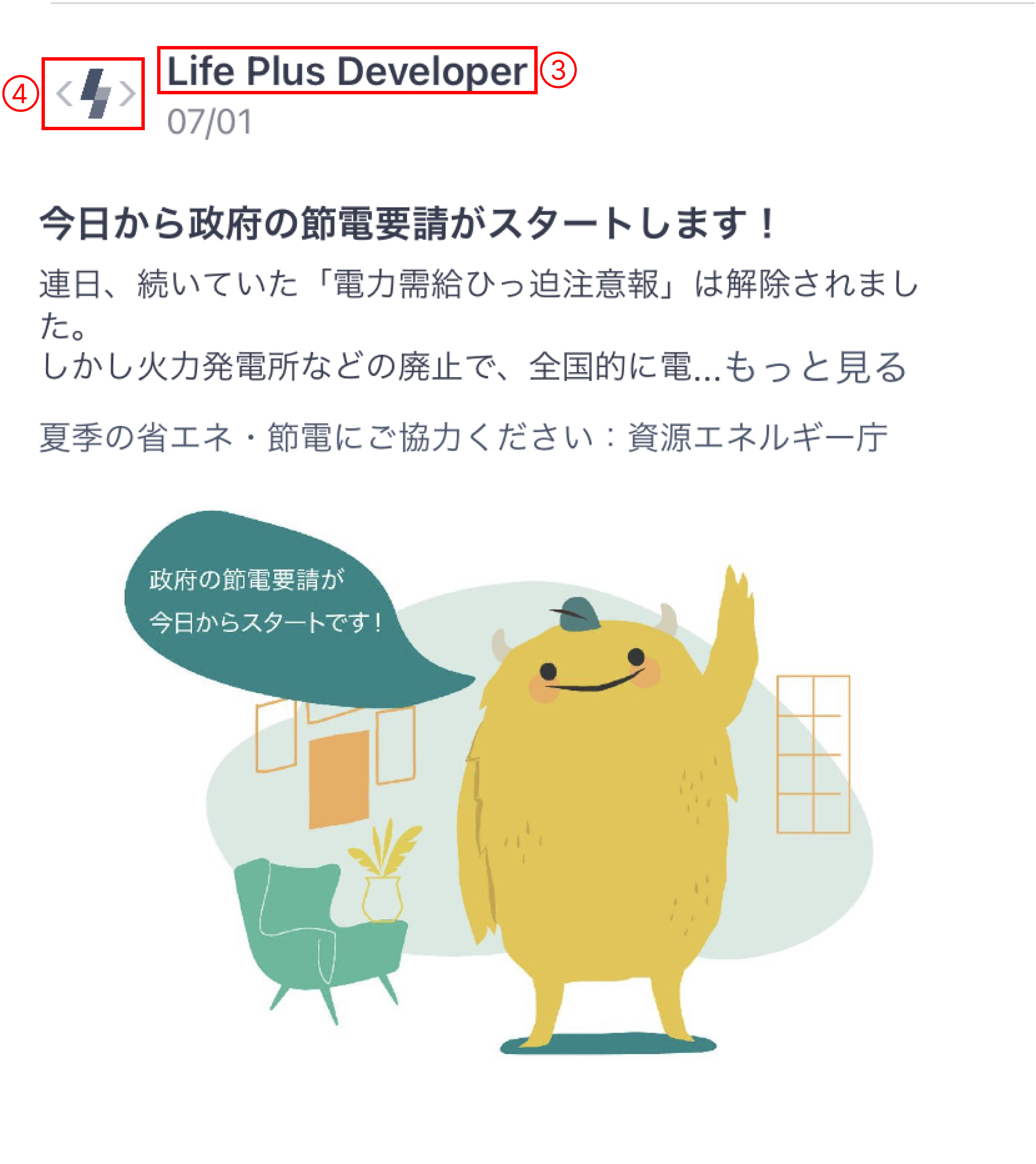
③ ※1 |
チーム名 |
IoE Suiteの記事投稿機能により、アプリへ投稿されるポスト・記事の投稿者の名称
|
|
|
|
④ ※1 |
チームアイコン |
IoE Suiteの記事投稿機能により、アプリへ投稿されるポスト・記事の投稿者のアイコン
|
|
|
|
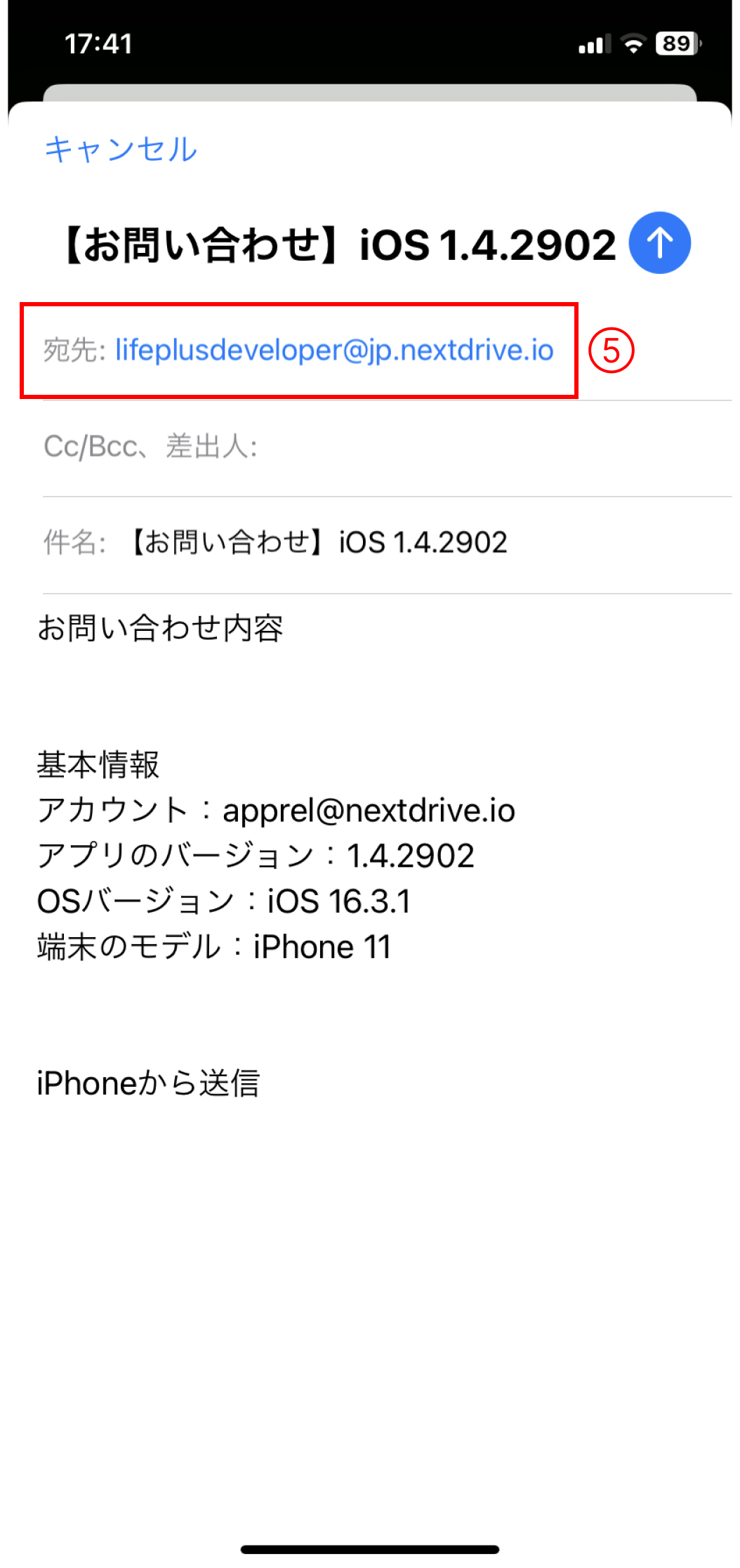
⑤ ※2 |
連絡情報 |
メールアドレス |
問い合わせ先として、エンドユーザーが指定されたメールアドレスにコンタクト可能
|
|
|
ウェブサイト |
問い合わせ先(URL)として、管理しているアプリからウェブサイトにリンク可能
|
|||
|
⑥ ※3 |
IoE Suiteに表示されるロゴ |
管理しているアプリを識別できるように、IoE Suite の画面上にアプリのロゴを表示 |
|
|
※1:下図は実際にアプリで発信された投稿です。
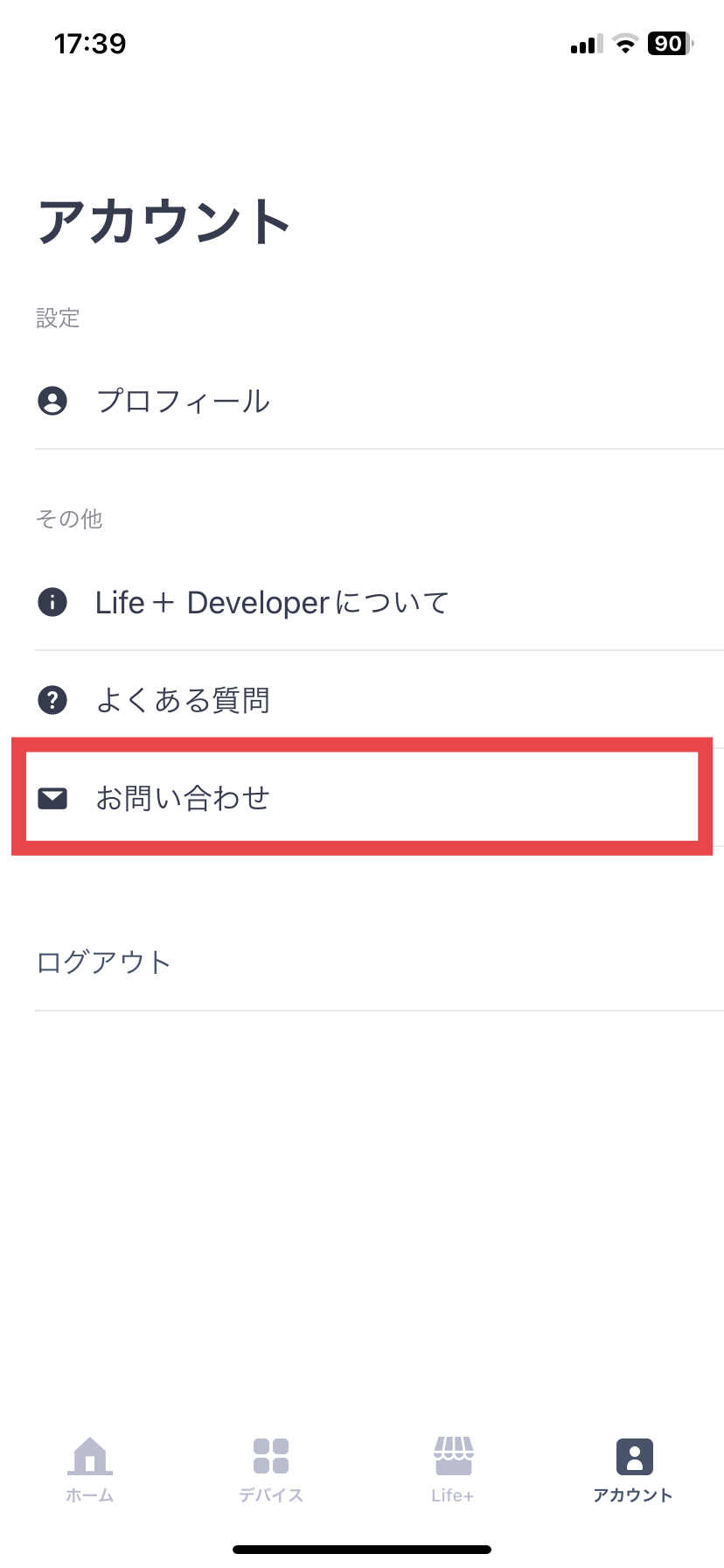
※2:「アカウント」ページから「お問い合わせ」を選択し、⑤の連絡情報が反映されます。
「メールアドレス」でご設定の場合は、「お問い合わせ」をタップすると、下記の通り、メールアプリが起動します。
「ウェブサイト」でご設定の場合は、「お問い合わせ」をタップすると、ブラウザアプリが起動し、ウェブサイトへ誘導されます。
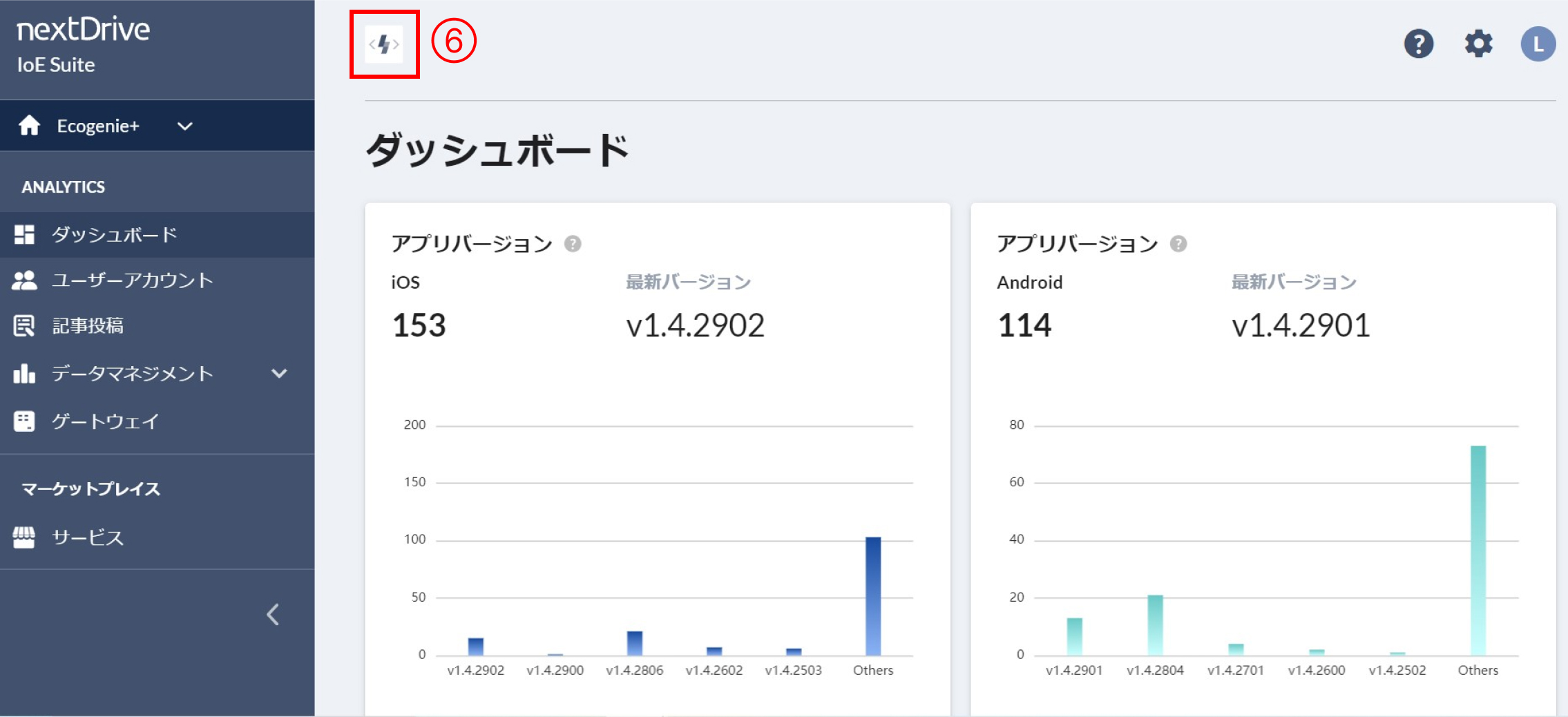
※3:IoE Suiteに表示されるロゴの実際画面です。