
「通知」モジュールでは、ゲートウェイ (GW) やデバイスの監視ルールの確認、通知先の管理、および発生したアラート履歴の照会を行うことができます。
1. 通知条件一覧の確認
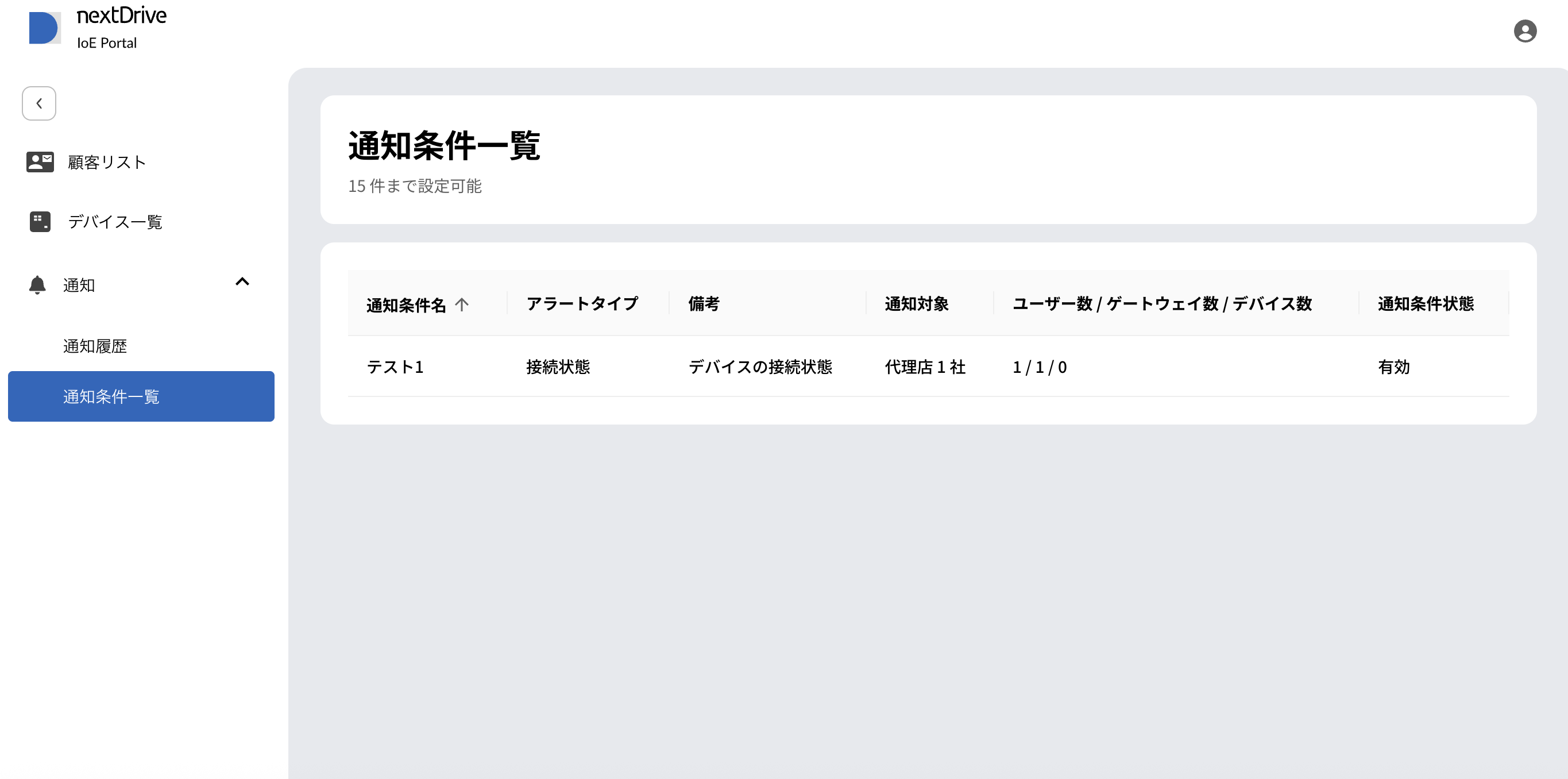
メニューから「通知」>「通知条件一覧」を選択すると、現在設定されている監視ルールの一覧が表示されます。
-
機能概要:
-
ビジネスオーナーによって設定された通知条件(アラートタイプや監視対象)を確認できます。
-
通知条件状態:ステータスが「有効」となっている条件のみが監視・通知の対象となります。「無効」の場合は監視が行われません。
-
権限について:条件の新規作成や削除はビジネスオーナーのみが可能です。販売店様は、既存の条件に対して「誰に通知するか」を設定・管理します。
-
-
アラートタイプの種類:
-
接続状態:ゲートウェイ (GW) やデバイスのオンライン/オフライン状態を監視します。
-
デバイス異常:機器のエラーコードを監視します。
-
発電異常:太陽光発電システムの発電低下を監視します。
-
発動目安:日射強度が 0.45 kW/m² 以上 にもかかわらず、発電電力が 0.1 kW 未満 の状態が続いた場合に検知されます。
-
-
2. 通知条件の詳細確認と通知先設定
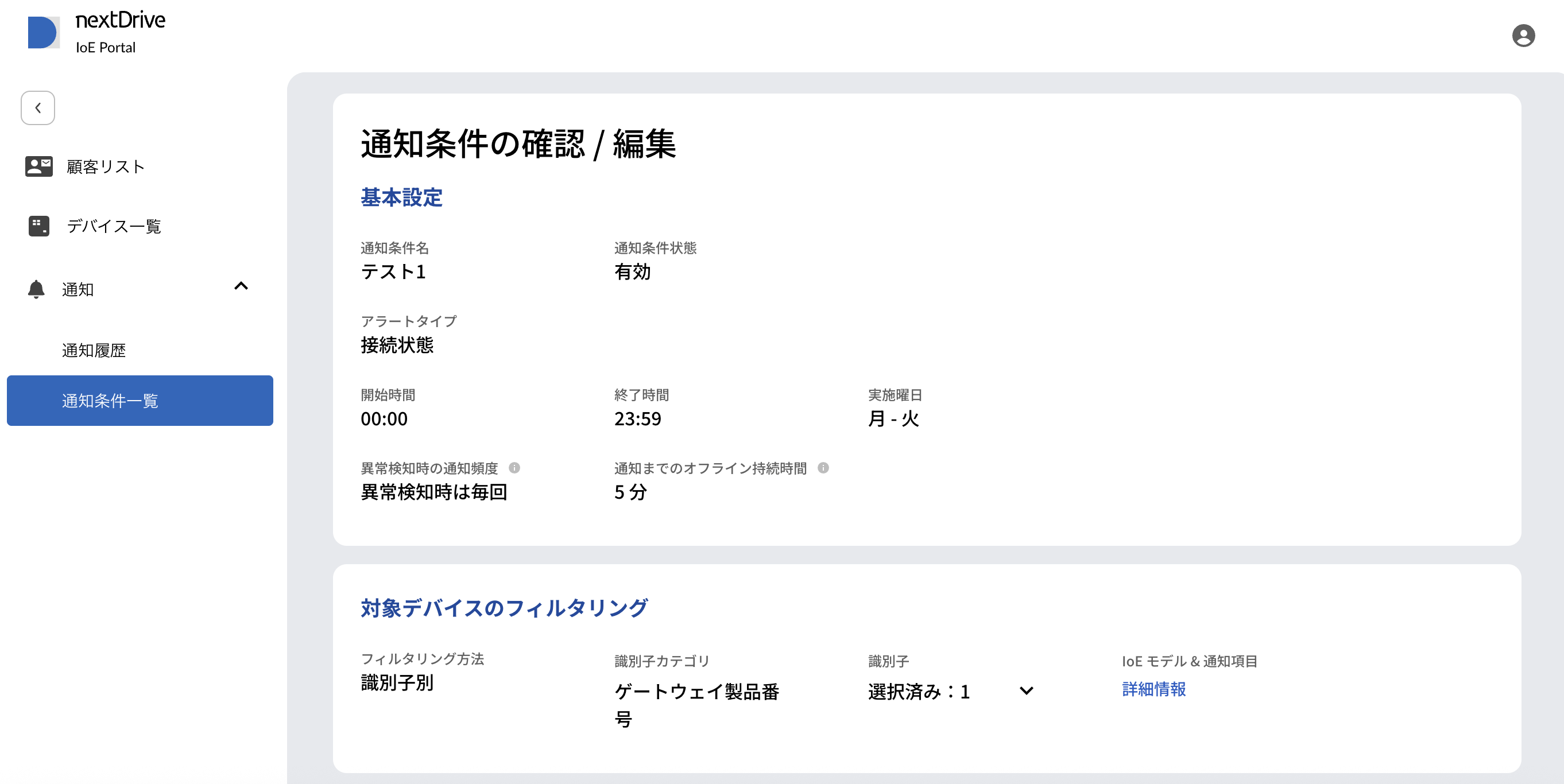
一覧から任意の「通知条件名」をクリックすると、詳細画面へ遷移します。
-
基本設定の確認:
-
監視する時間帯、異常検知時の通知頻度、フィルタリング条件(対象デバイス)などが確認できます。
-
-
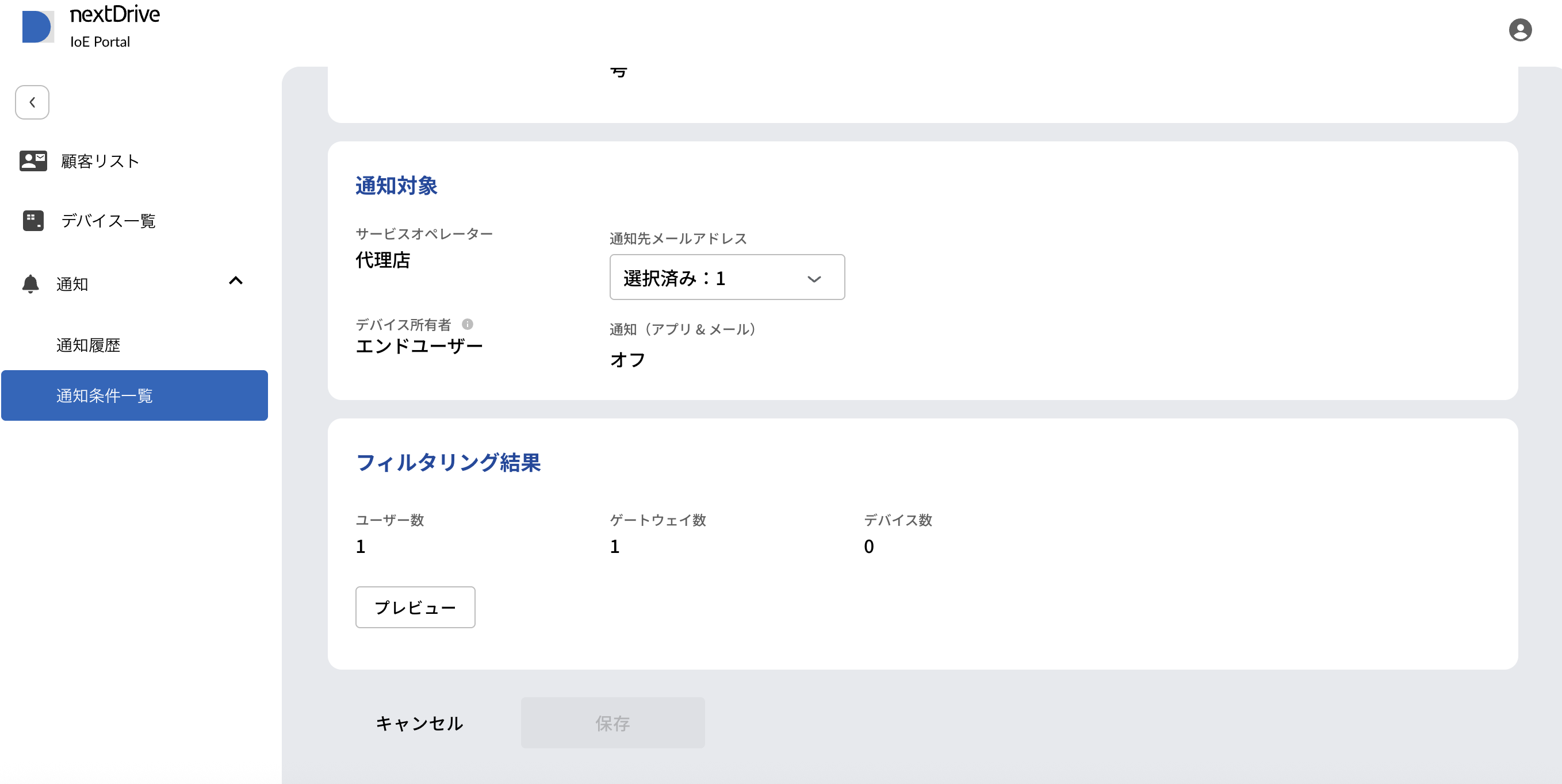
通知対象(通知先)の設定:
-
サービスオペレーター(代理店)への通知:
-
「通知先メールアドレス」のプルダウンから、通知を受け取りたい担当者(同一販売店内のメンバー)を選択・チェックします。
-
-
デバイス所有者(エンドユーザー)への通知:
-
「通知(アプリ & メール)」項目で設定します。
-
デフォルト値はビジネスオーナーにより定義されていますが、権限が付与されている場合は、代理店様側で「オン/オフ」の変更が可能です。
-
-
3. 通知履歴の確認
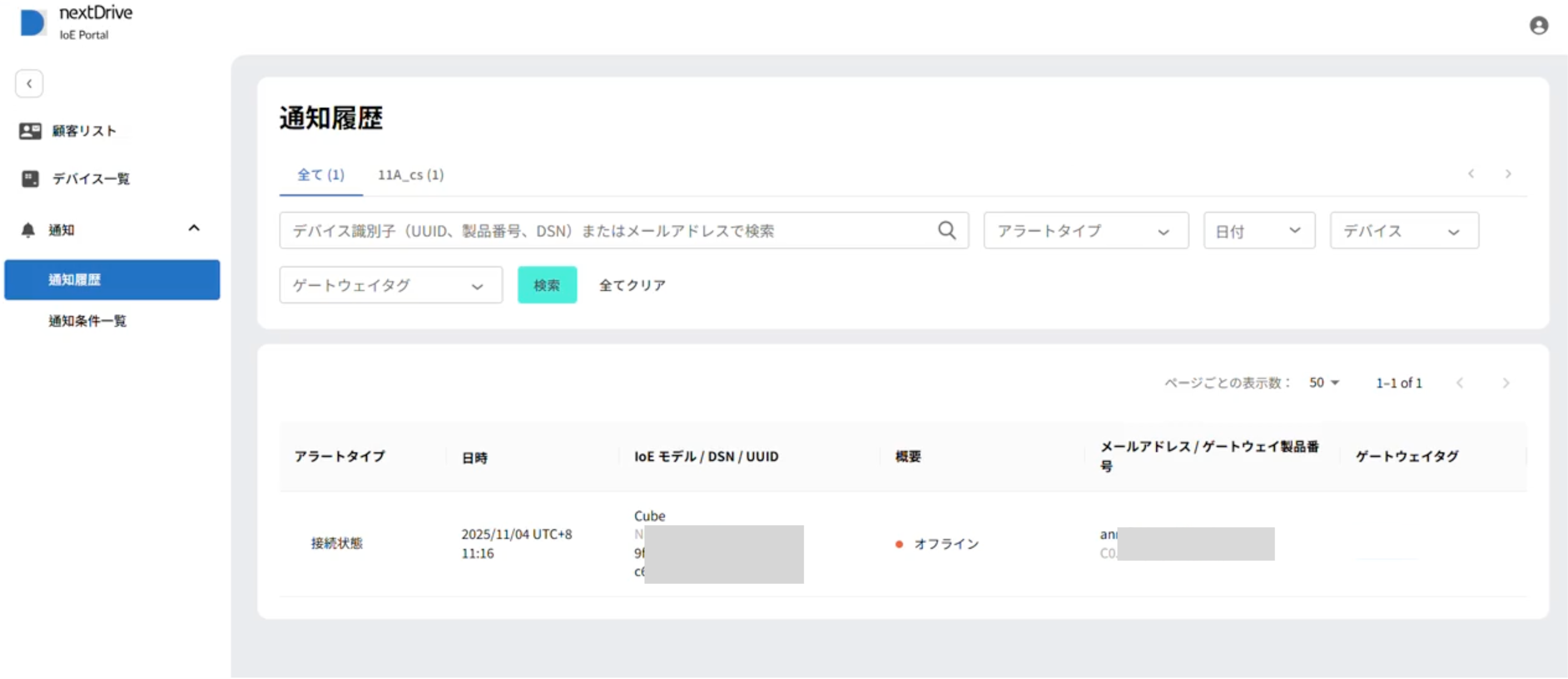
メニューから「通知」>「通知履歴」を選択すると、過去に発生したアラートの記録を確認できます。
なお、履歴の保存期間は1ヶ月(31日)のため、過去1ヶ月以内の記録のみ確認可能です。
-
履歴の閲覧:
-
いつ、どのデバイスで、どのような異常(接続切れ、エラーコード等)が発生したかがリスト表示されます。
-
表示項目:アラートタイプ、発生日時、対象デバイス情報、概要(例:オフライン)、関連するメールアドレス/GW製品番号、ゲートウェイタグ。
-
-
検索・絞り込み機能:
-
画面上部の検索バーやフィルターを使用し、以下の条件で履歴を特定できます。
-
キーワード検索:デバイス識別子(UUID, 製品番号, DSN)またはメールアドレス。
-
フィルター項目:アラートタイプ、日付、デバイス種別、ゲートウェイタグ。
-
-