
「顧客リスト」または「デバイス一覧」から特定のユーザー・デバイスをクリックすると、「詳細画面」ページが表示されます。
「詳細画面」ページでは、登録アカウントやGWとデバイス接続状況の確認、各種遠隔設定、および運用履歴の照会を一元的に行うことができます。
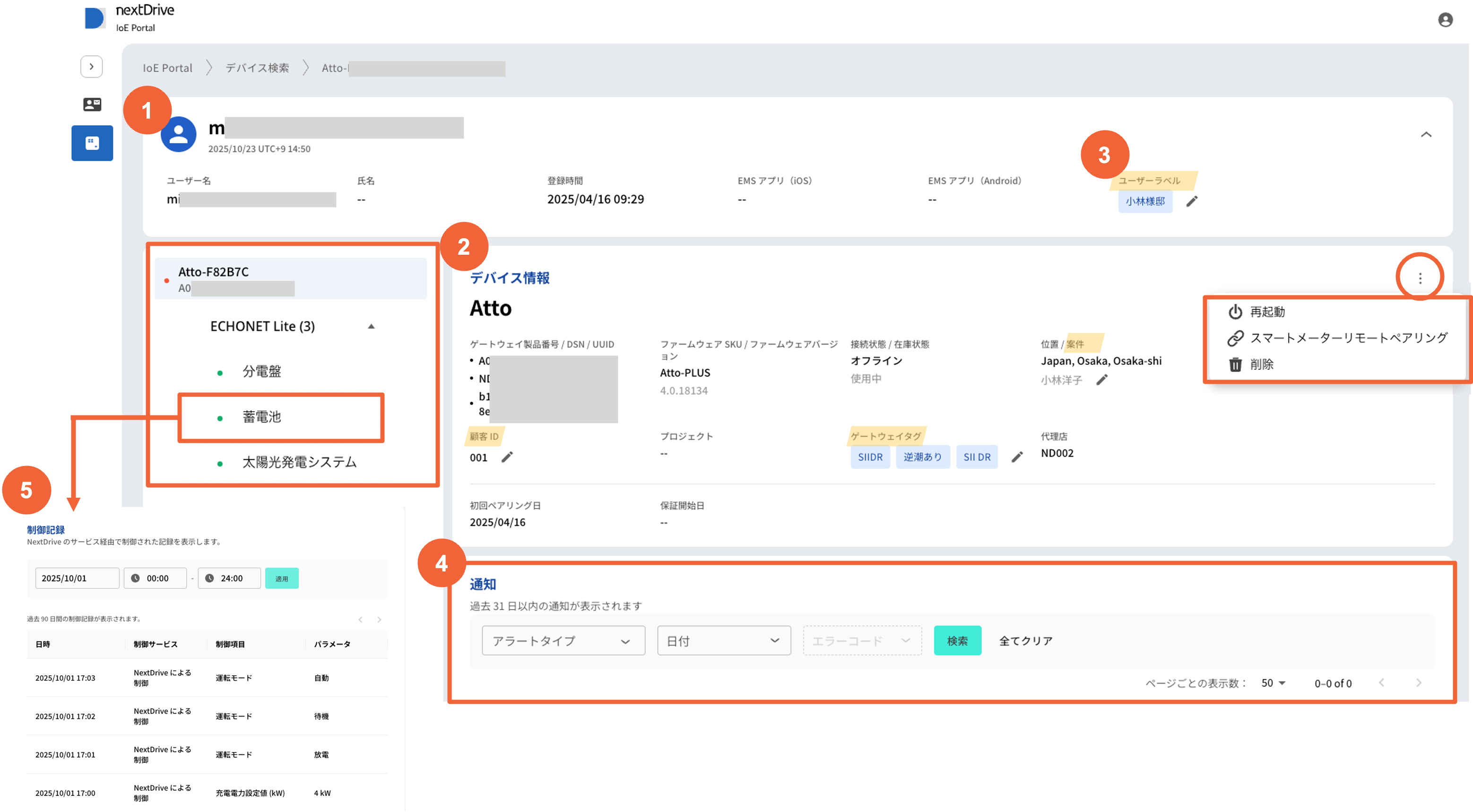
1. アカウント情報
画面の最上部には、現在選択されているエンドユーザーのアカウント情報が表示されます。
-
表示項目:ユーザー名(メールアドレス)、氏名、登録時間、利用中のアプリOS情報など。
-
ユーザーラベル:右側にある黄色い背景の項目は編集可能です。顧客名(例:小林様邸)などを入力することで、顧客リストでの検索や管理が容易になります。
2. デバイス情報の詳細
画面左側のメニューで選択しているデバイスの詳細情報が表示されます。
-
基本情報:製品ID情報や、ファームウェアバージョンなどを確認できます。
-
ステータス確認:
-
接続状態:現在の「オンライン / オフライン」状態が表示されます。
-
保証情報:GWを選択している場合、保証開始日や保証期限などの情報が表示されます
-
-
遠隔操作メニュー(GWを選択している場合):
-
カード右上の「︙」ボタンから、以下の操作が可能です。
-
再起動:ゲートウェイを遠隔で再起動します。
-
スマートメーターリモートペアリング:BルートID/PWを使用し、遠隔でペアリング設定を行います。
-
削除:デバイスの紐付けを解除します。
-
-
3. 管理タグ設定(黄色ハイライト項目)
画面内で背景が黄色になっている項目は、管理用タグとして自由に編集・設定が可能です。
-
設定可能な項目:
-
ユーザーラベル:顧客の氏名など。
-
ゲートウェイタグ:機器の設置特性(例:キャンペーン対象、補助金機器、逆潮あり)。
-
拠点 / 案件 / 顧客ID:設置場所や社内管理IDなど。
-
-
活用メリット:ここで設定したタグは、顧客リスト画面での検索フィルターとして機能し、特定の条件に合致する顧客を素早く抽出するのに役立ちます。
4. 通知履歴
デバイスが異常監視の対象となっている場合、過去のアラート履歴が画面下部に表示されます。対象のデバイスが監視対象に含まれているかどうかは、別途「通知」モジュールにてご確認いただけます。
-
保存期間:過去31日以内の通知が表示されます。
-
検索・絞り込み:
-
「アラートタイプ」「日付」「エラーコード」を指定して、特定のトラブル履歴を検索することが可能です。
-
5. ECHONET Lite 制御記録
画面左側のデバイスリストから「蓄電池」や「EV充放電器」などの ECHONET Lite デバイス を選択すると、その機器に対する制御履歴が表示されます。
-
表示内容:弊社プラットフォーム(アプリや Life+サービス、API等)を経由して行われた操作が時系列で記録されます。
-
確認項目:いつ(日時)、どのサービスが、どの項目(運転モード等)を、何に変更したか(パラメータ)を確認できます。