初めて該当ビジネスオーナーに所属する販売店として登録する際は、代表者がパソコンを使用し、販売店登録専用サイトにアクセスして登録を行う必要があります。
※ 販売店登録はすでに完了しており、新しいアカウントを招待する場合は、「DL:アカウント管理」をご参照ください。
※ 登録サイトは、当社が各ビジネスオーナー向けに発行する専用の登録サイトです。リンクについては、上位のビジネスオーナーにお問い合わせください。
登録サイトのイメージは以下の通りです。
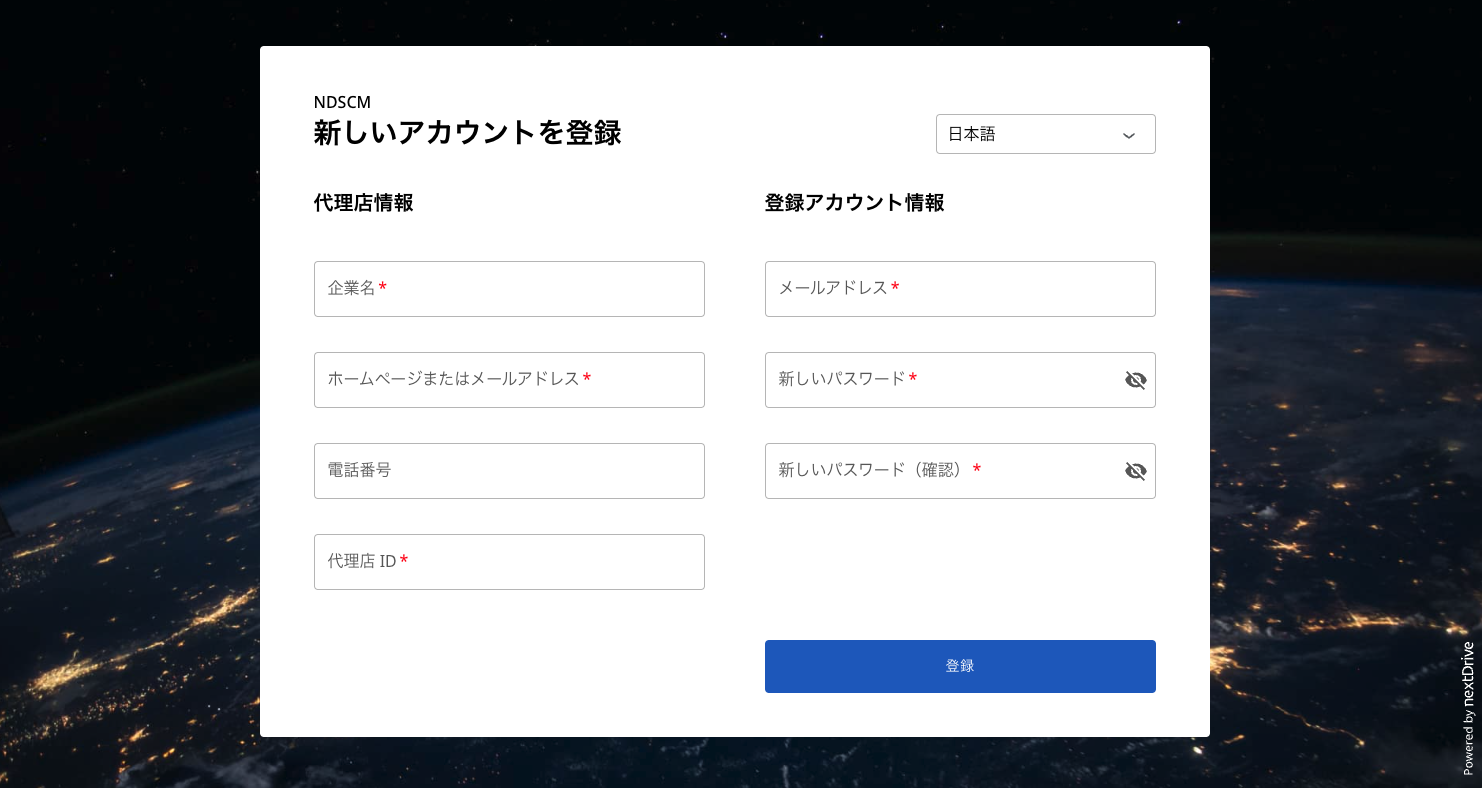
入力項目について:
|
項目 |
必須 |
説明 |
|---|---|---|
|
企業名 |
○ |
|
|
ホームページまたはメールアドレス |
○ |
|
|
電話番号 |
|
|
|
代理店ID |
○ |
|
|
メールアドレス |
○ |
|
|
パスワード |
○ |
STEP 2:
入力内容を確認し、間違いがなければ 「登録」ボタンをクリックします。
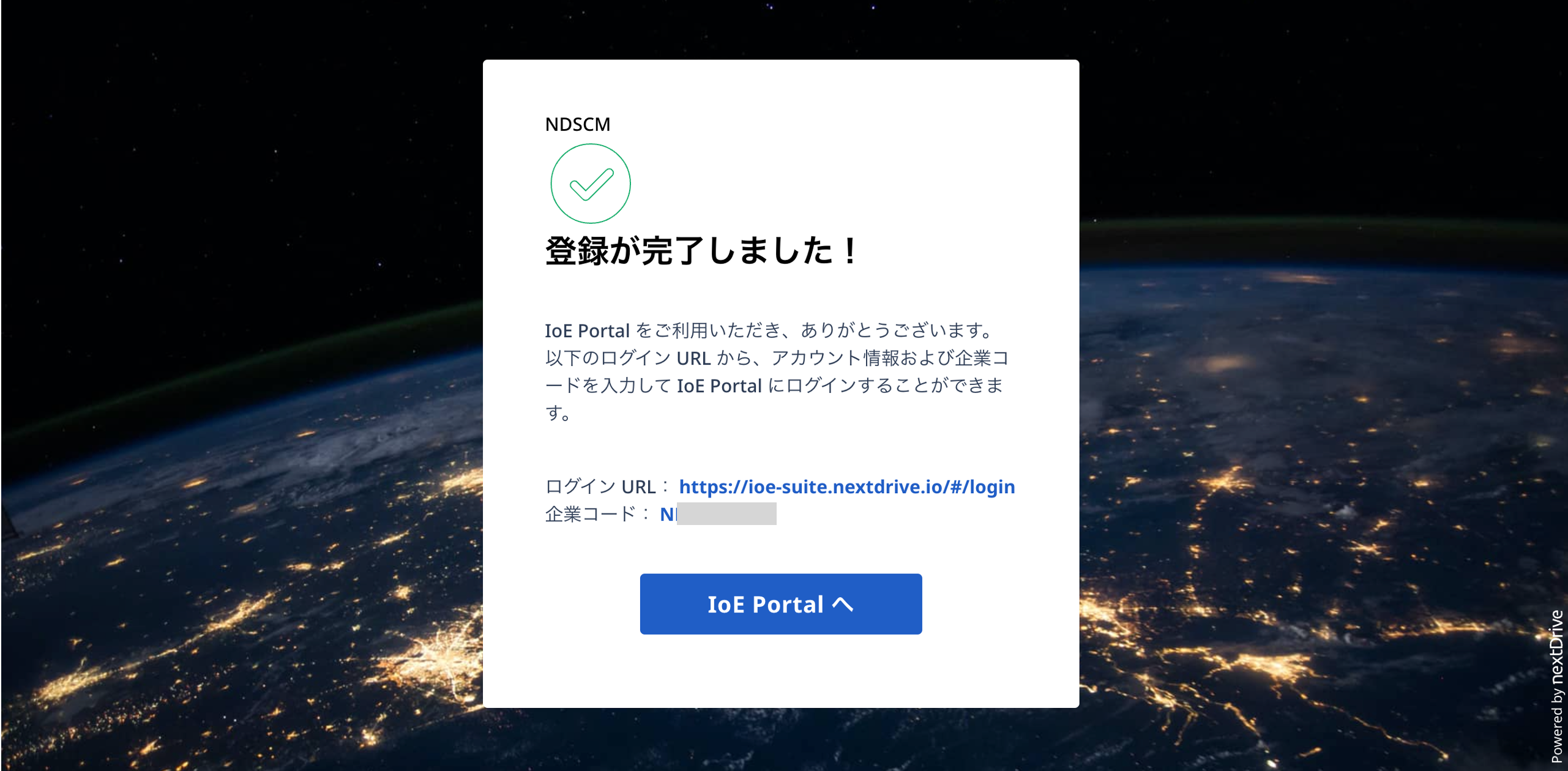
下記の登録完了画面が表示されたら入力は完了です。
(先ほど登録したメールアドレスにも、同じ内容が送信されます。)
STEP 3:
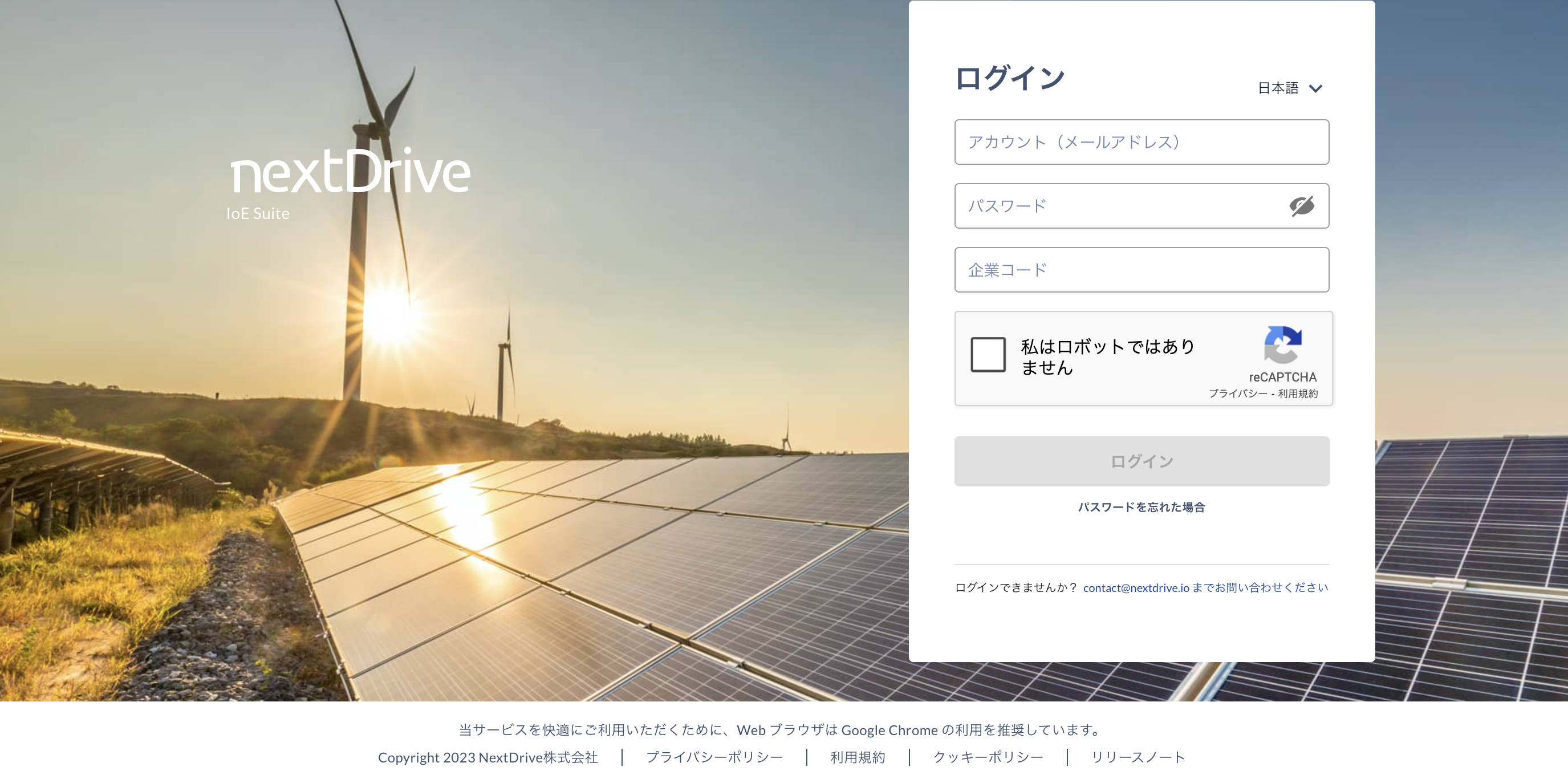
登録完了画面に記載されている運用管理WEBのリンク、企業コード、および先ほど登録したメールアドレスとパスワードを使用して、当社の IoE Suite(販売店様向け)にログインしてください。
※ 企業コード:上位のビジネスオーナーを識別する専用コードです。ログイン時に入力すると、該当のビジネスオーナー配下の販売店としてシステムにログインされます。