最初に確認すること
スマートフォンアプリの「デバイス」ページの表示をご確認ください。
|
正常表示の場合 |
オフラインの場合 |
|---|---|
|
「オフライン」と表示されません。 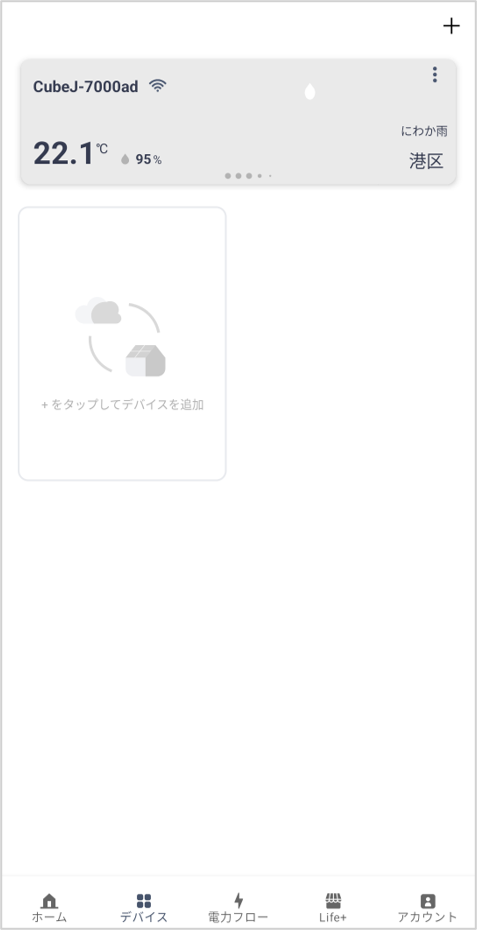
|
「オフライン」と表示されます。 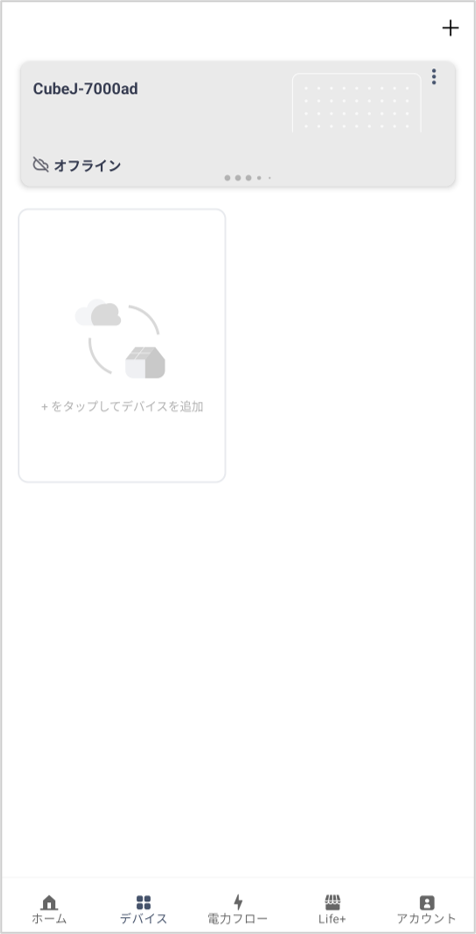
|
「オフラインの場合」は下記を参考に、ネットワークの確認と復旧を行ってください。
ネットワーク構成の確認
IoT(HEMS)機器の接続方法によって確認内容が異なります。
1.Wi-Fi 接続を利用する場合
・IoT(HEMS)機器を Wi-Fi ルータへ直接接続
→ こちらをご確認ください。
・IoT(HEMS)機器を Wi-Fi 中継器経由で接続
→ こちらをご確認ください。
2.Wi-Fi 接続を利用しない場合(EDGE のみ)
→ こちらをご確認ください。
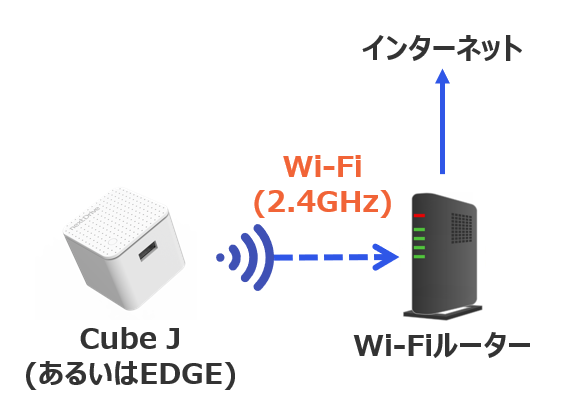
1-1.IoT(HEMS)機器を直接 Wi-Fi ルータに接続している場合
|
|
|---|---|
|
|
① 各機器の起動確認
|
以下の機器の電源が入っていることをご確認ください。
|
② IoT(HEMS)機器の接続先 Wi-Fi ルータの確認
|
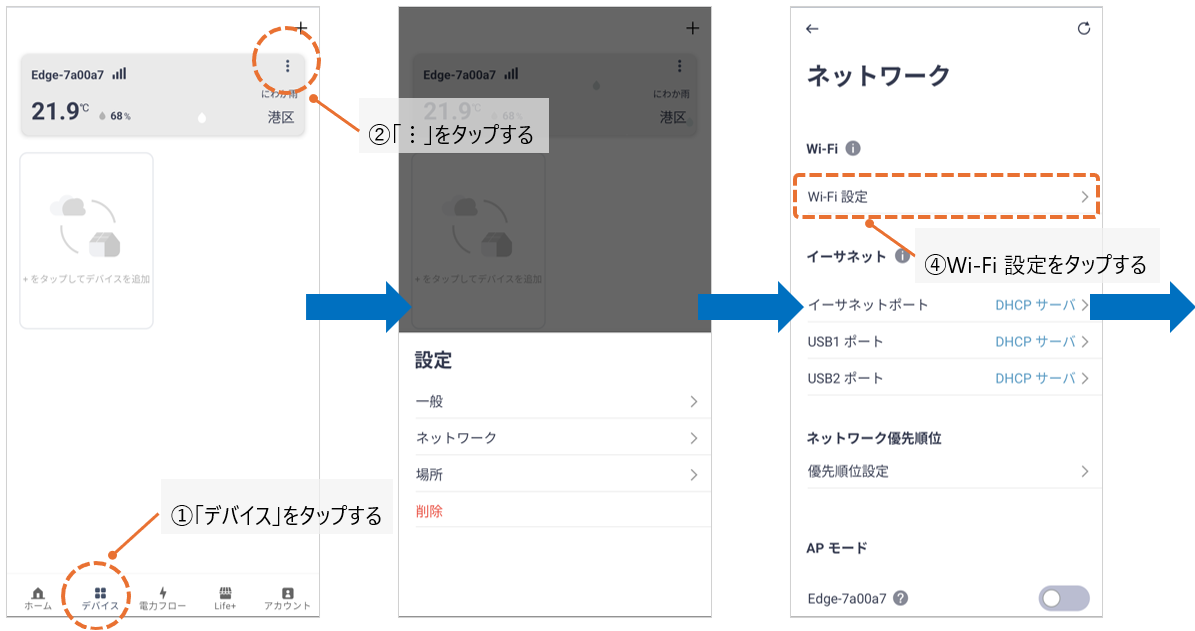
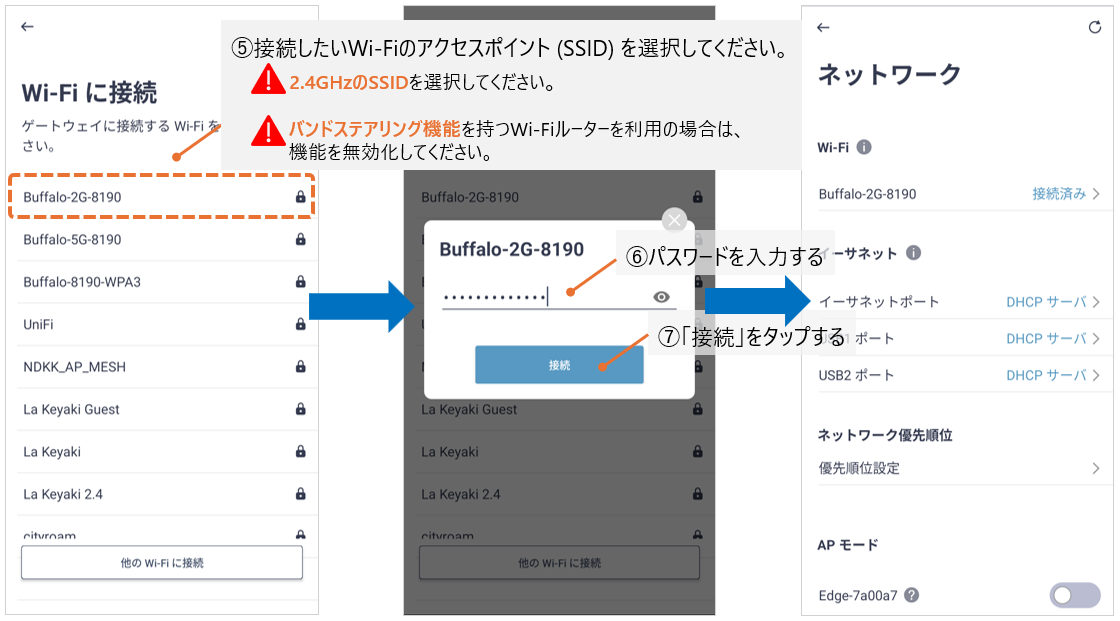
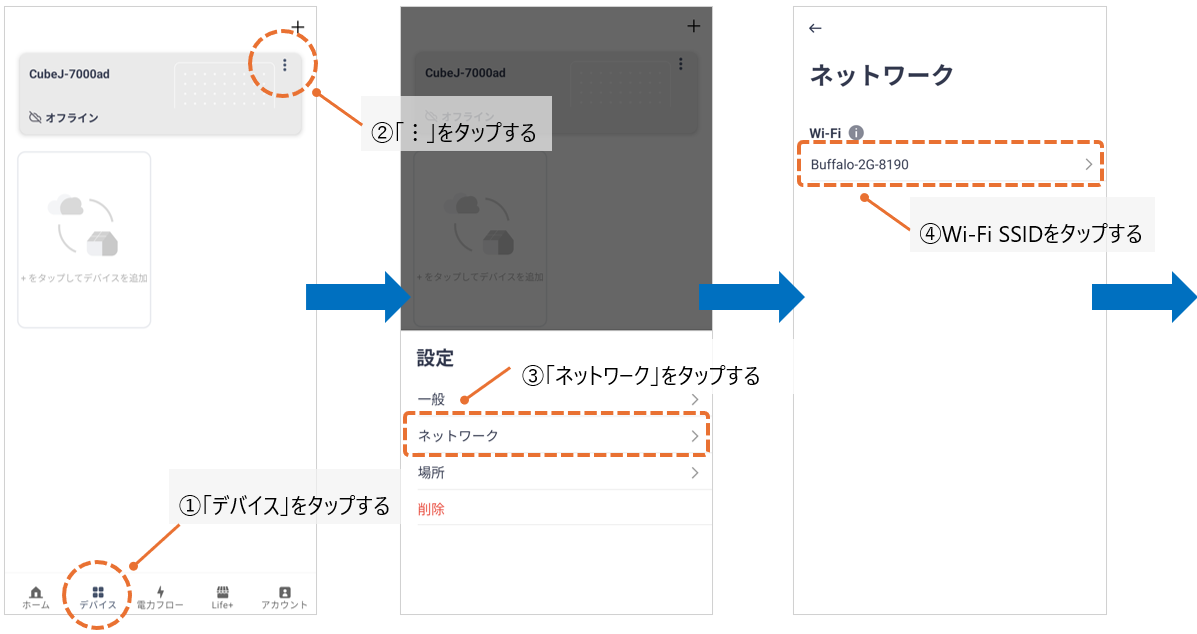
スマートフォンアプリから、IoT(HEMS)機器の接続先(SSID)が正しく設定されていることをご確認ください。
|
③ LAN ケーブルの破損確認
|
IoT(HEMS)機器と Wi-Fi ルータ間の LAN ケーブルおよびコネクタを確認し、破損がないかご確認ください。
|
④ その他(機器の再起動)
|
上記 ① ~ ③ を確認しても改善しない場合は、以下の順番で再起動してください。
|
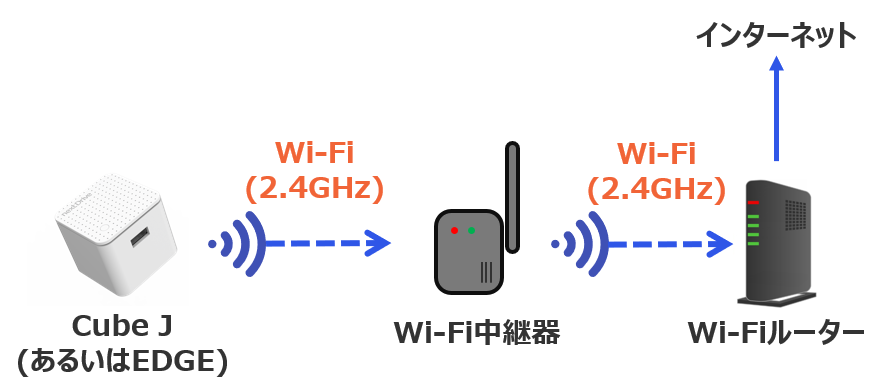
1-2.IoT(HEMS)機器を Wi-Fi 中継器経由で Wi-Fi ルータに接続している場合
|
|
|---|---|
|
|
① 各機器の起動確認
|
以下の機器の電源が入っていることをご確認ください。
|
② Wi-Fi 中継器の接続先 Wi-Fi ルータの確認
|
Wi-Fi 中継器が Wi-Fi ルータに接続されていることをご確認ください。
|
③IoT(HEMS)機器の接続先 Wi-Fi ルータの確認
|
スマートフォンアプリから、IoT(HEMS)機器の接続先(SSID)が正しいことをご確認ください。
|
④ LAN ケーブルの破損確認
|
Wi-Fi 中継器と Wi-Fi ルータ間の LAN ケーブルおよびコネクタを確認し、破損がないかご確認ください。
|
⑤ その他(機器の再起動)
|
上記 ① ~ ④ を確認しても改善しない場合は、以下の順番で再起動してください。
|
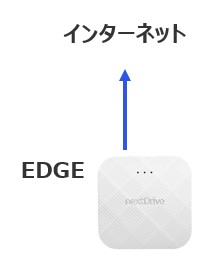
2-1.IoT(HEMS)機器を Wi-Fi ルータ/中継器に接続していない場合
|
|
|---|---|
|
|
① IoT(HEMS)機器の起動確認
|
IoT(HEMS)機器の電源が入っていることをご確認ください。
|
② IoT(HEMS)機器の LED ランプの確認
|
EDGE 本体の「C.ネットワーク動作ランプ」が緑色に点灯している場合、インターネットと接続している状態であることを示しています。 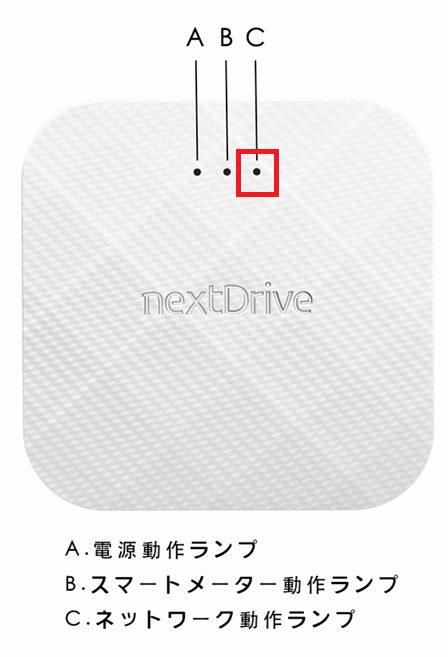
|
本ページの対応を行っていただいた上で改善されない場合、または製品のランプ状態が正常ではない場合は、以下の情報をご用意の上、サポート窓口(contact@nextdrive.io)までご連絡ください。
-
製品番号(参考:EMSコントローラー製造番号の確認方法)
-
ランプ状態が確認できる写真や動画
-
お問い合わせ内容(発生状況など)
※SII DR補助金または東京都DR補助金の対象案件の場合は、その旨を併せてご記載ください。
最後に確認すること
上記の内容をお試しいただいた上で、本ページ先頭の『正常表示の場合』の画面表示になっていることをご確認ください。
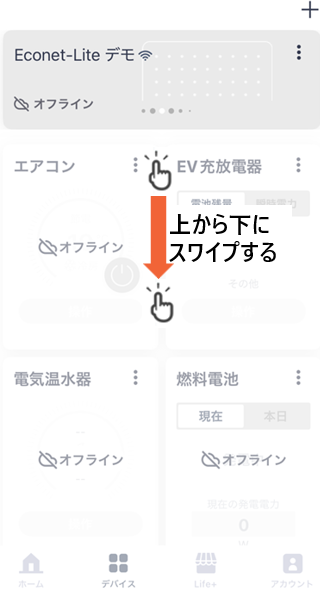
アプリ上で IoT(HEMS)機器がオンラインにならない場合は、アプリの「デバイス」ページ画面で上から下にスワイプをお試しください。これにより、表示されている情報が最新の情報に更新されます。
参考:IoT(HEMS)機器の Wi-Fi 再設定方法
1.Cube J の場合
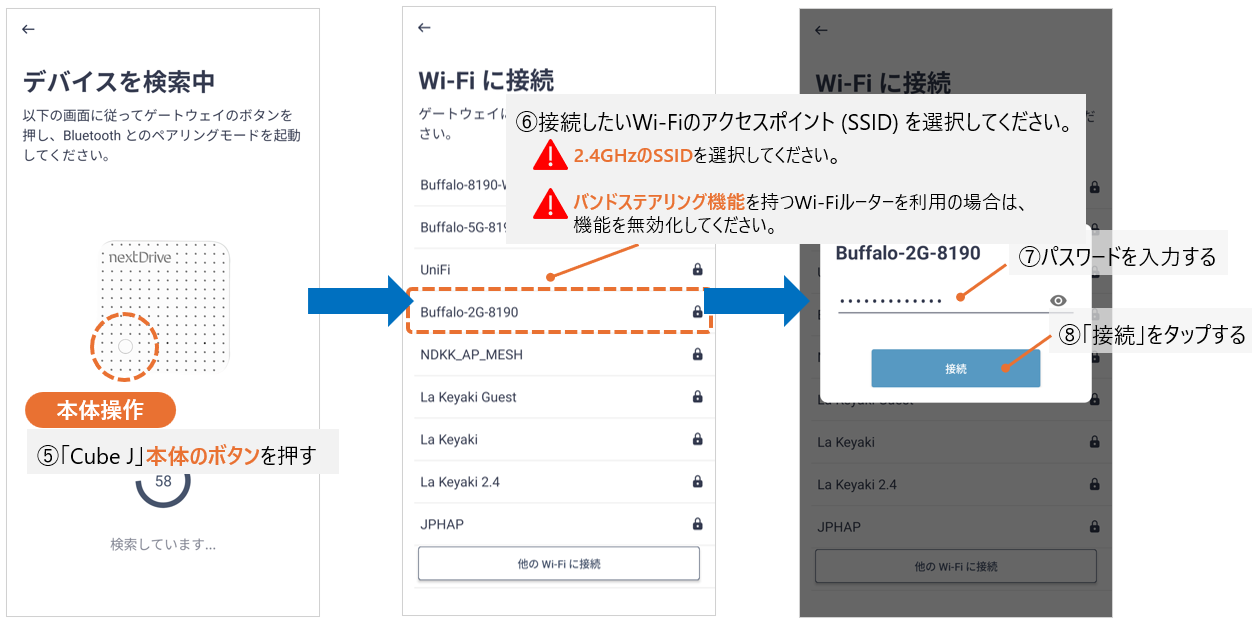
2.EDGE の場合