
⚠ 設定前に必ずご確認ください
1. Wi-Fi ルータ接続時の注意事項
Wi-Fi 設定を行う前に、以下の内容をご確認ください。
① 一部の Wi-Fi ルータ(もしくは Wi-Fi ルータの設定)では接続できない場合がある
以下の環境では、Wi-Fi 設定が正常に完了しない事例を確認しております。
-
2.4GHz / 5GHz 共通 SSID(バンドステアリング)
-
旧ファームウェア搭載機では、Wi-Fi 設定に失敗する場合があります。
-
接続できない場合は、2.4GHz 専用 SSID をご利用いただくか、バンドステアリング機能を無効にしてください。
-
-
一部の Wi-Fi 7 対応ルータ
-
機種によって Wi-Fi 設定が正常に完了しない場合があります。
-
② 接続できない場合があるネットワーク環境
以下のネットワーク環境はサポート対象外、または正常に接続できない場合があります。
-
モバイルルータ
-
ポケット Wi-Fi
-
LTE ホームルータ
-
ONU 一体型 Wi-Fi ルータ
-
PLC 接続
2. テザリングについて
スマートフォンのテザリングは、本 FAQ でご案内しているファームウェア更新時のみご利用ください。
ファームウェア更新完了後は、お客様宅の Wi-Fi ルータへ接続し直してく ださい。
旧ファームウェア対象製品番号
製品番号が「C0」から始まる機器の 3 桁目~ 5 桁目をご確認ください。
|
対象機器製品番号 |
3 桁目 |
4-5 桁目 |
|---|---|---|
|
対象1 |
J |
10~47 |
|
対象2 |
K |
03~13 |
Wi-Fi 接続エラーが発生した場合
上記をご確認いただいても Wi-Fi 接続ができない、または以下のような症状が発生する場合にお試しください。
-
Cube J のペアリングは完了できる
-
Wi-Fi 設定が完了できない
-
Wi-Fi 接続エラー後、本体ボタンを押しても正常に動作しない(LED ランプの表示が変化しない)
STEP 1:Cube J を復旧する
Cube J 本体が正常に動作しない場合は、以下の手順で復旧してください。
|
操作手順 |
参考 |
|
|---|---|---|
|
1 |
Wi-Fi ルータの電源を OFF にします。 手順 4 まで電源は入れずに進めてください。 |
|
|
2 |
アプリから Cube J を削除します。 |
リンク:ゲートウェイを削除する |
|
3 |
Cube J の電源を抜き差しして、正常に起動したことを確認します。 LED 表示 右 LED(ランプ A):青点灯
|
|
|
4 |
本体のボタンを 8 秒以上長押ししてリセットします。 LED 表示 左 LED(ランプ B):オレンジ点灯
|
|
|
5 |
Wi-Fi ルータの電源を ON にします。 |
|
STEP 2:ファームウェアを更新する
|
操作手順 |
参考 |
|
|---|---|---|
|
1 |
スマートフォンのテザリングを有効にします。 テザリングの設定方法は、ご利用の端末をご確認ください。
|
|
|
2 |
テザリングへ接続した状態で Cube J を設定します。 Cube J の初期設定は、お客様宅の Wi-Fi ではなく、スマートフォンのテザリングへ接続した状態で実施してください。。 |
リンク:Cube Jの機器設定 |
|
3 |
初期設定完了後、通常は数分以内にファームウェア更新が自動で開始されます。 ファームウェア更新が完了すると、Cube J が自動で再起動し、LED が緑点灯となるまでお待ちください。 ファームウェア更新中は、Cube J の電源を切らないでください。
LED 表示 右 LED(ランプ A):緑点滅
|
|
STEP 3: Wi-Fi ルータへ接続し直す
ファームウェアが最新版へ更新されたことを確認後、宅内ルータの Wi-Fi へ接続してください。
|
操作手順 |
参考 |
|
|---|---|---|
|
1 |
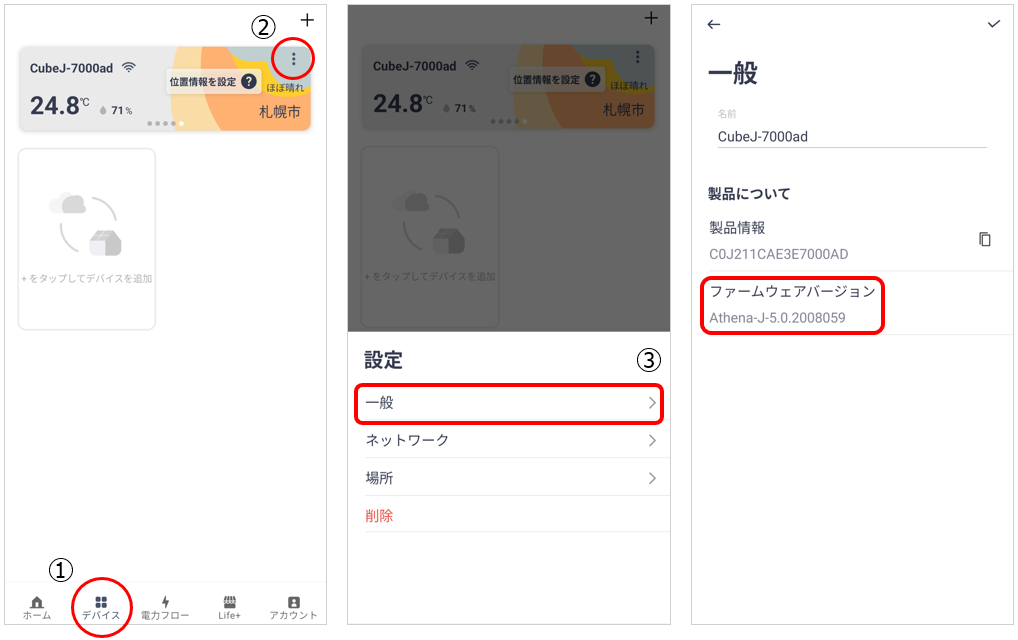
ファームウェアバージョンを確認します。 「Athena-J-5.0.2008059」 以降のバージョンであることをご確認ください。 |
|
|
2 |
Cube J の Wi-Fi 接続先を、スマートフォンのテザリングから宅内の Wi-Fi※へ変更します。
|
(補足)本手順で改善しない場合
本手順を実施しても改善しない場合は、ご購入先または販売店へご相談ください。
販売店より状況をご確認のうえ、必要に応じて弊社にて製品の動作確認・ファームウェア更新などを対応いたします。
お問い合わせの際は、以下の内容をお知らせください。
-
改善しなかった手順
-
Cube J の製品番号(17 桁の英数字)
-
Cube J の LED 表示
-
エラーメッセージ(表示される場合)
-
ご利用の Wi-Fi ルータ名・型番(分かる場合)