正常時の表示
|
|---|
|
スマートフォンアプリのデバイスページにある蓄電池のカードが下の表示となっている場合は正常です。 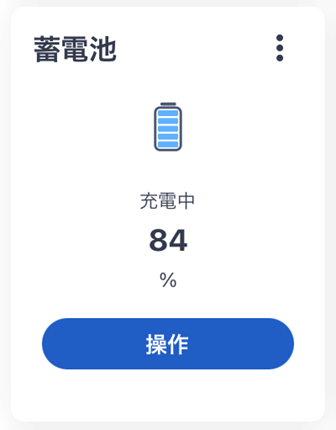
|
|
オフラインの場合 |
|---|
|
スマートフォンアプリのデバイスページにある蓄電池のカードが下の表示となっている場合はオフラインです。 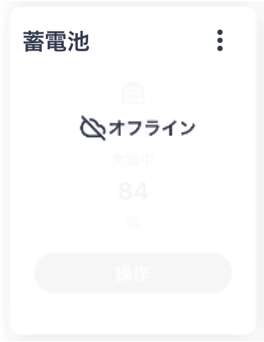
|
蓄電池がオフラインの場合は下記を参考に、ネットワークの確認と復旧を行ってください。
1.IoT(HEMS)機器と蓄電池を直接Wi-Fiルータに接続している場合(こちら)
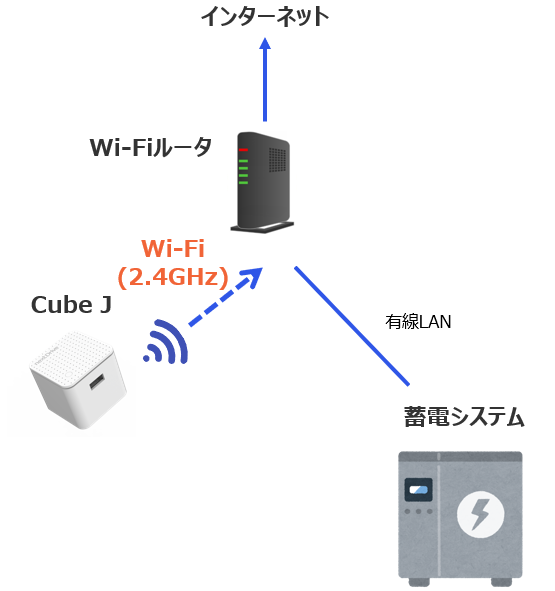
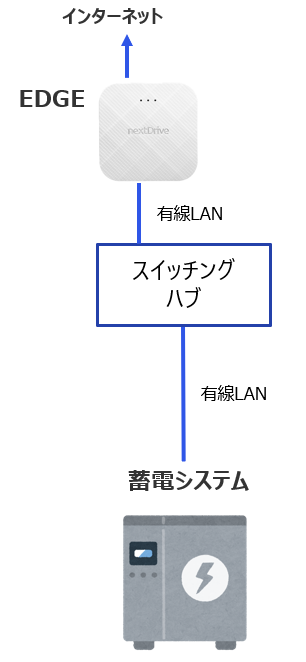
2.IoT(HEMS)機器と蓄電池をWi-Fi中継器経由でWi-Fiルータに接続している場合(こちら)
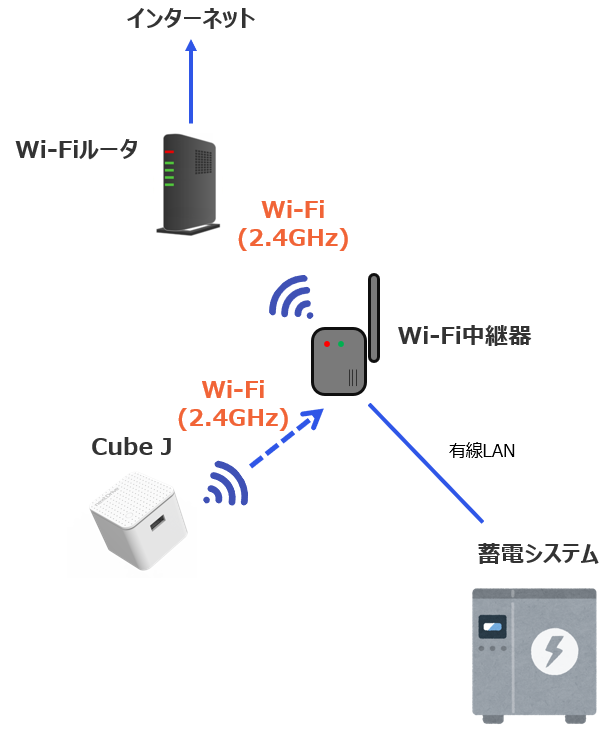
3.IoT(HEMS)機器と蓄電池を有線LANで直接接続している場合 ***『EDGE』のみ ***(こちら)
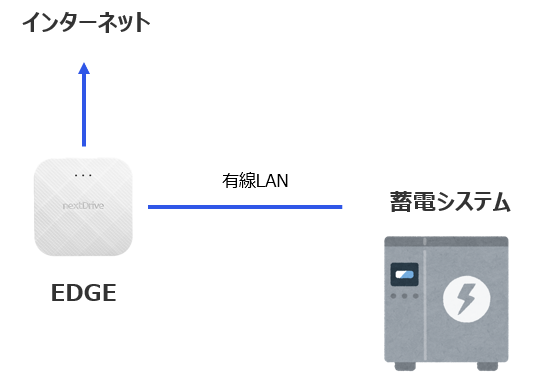
4.IoT(HEMS)機器と蓄電池を有線LANでスイッチングハブを経由して接続している場 ***『EDGE』のみ ***(こちら)
1.IoT(HEMS)機器と蓄電池を直接Wi-Fiルータに接続している場合
-
各機器の起動確認
各機器の電源が入っていることをご確認ください。
⇒電源が入っていない機器がありましたら電源を入れて起動してください。 -
IoT(HEMS)機器の接続先Wi-Fiルータの確認
スマートフォンアプリでIoT(HEMS)機器が蓄電池と同じWi-Fiルータになっていることをご確認ください。
⇒Wi-Fiの再設定を行う場合は下記の通り『ネットワーク』ページを開き、接続先(SSID)を変更してください。
IoT(HEMS)機器のWi Fi再設定方法 -
LANケーブルの破損確認
蓄電池とWi-Fiルータ間に使用しているLANケーブルおよびコネクタを確認し、破損がないことをご確認ください。
⇒破損がある場合は交換をお願いします。 -
LANケーブルの接続確認
蓄電池とWi-Fiルータにしっかりとコネクタが挿し込まれていることをご確認ください。
⇒コネクタの爪で抜け防止ロックがかかるように挿し込んでください。 -
その他
上記のいずれも該当しない場合はWi-Fiルータを再起動後、蓄電池、IoT(HEMS)機器を順次再起動してください。
最後にスマートフォンアプリで本ページ先頭の『正常の表示』になっていることを確認してください。
2.IoT(HEMS)機器と蓄電池をWi-Fi中継器経由でWi-Fiルータに接続している場合
-
各機器の起動確認
各機器の電源が入っていることをご確認ください。
⇒電源が入っていない機器がありましたら電源を入れて起動してください。 -
Wi-Fi中継器の接続先Wi-Fiルータの確認
Wi-Fi中継がWi-Fiルータに接続されていることご確認ください。
⇒Wi-Fiルータのメーカが製品に同梱しているまたはホームページで公開している取扱説明書をご参照ください。 -
IoT(HEMS)機器の接続先Wi-Fiルータの確認
スマートフォンアプリでIoT(HEMS)機器が蓄電池と同じWi-Fiルータになっていることをご確認ください。
⇒Wi-Fiの再設定を行う場合は下記の通り『ネットワーク』ページを開き、接続先(SSID)を変更してください。
IoT(HEMS)機器のWi Fi再設定方法 -
LANケーブルの破損確認
蓄電池とWi-Fi中継器間に使用しているLANケーブルおよびコネクタを確認し、破損がないことをご確認ください。
⇒破損がある場合は交換をお願いします。 -
LANケーブルの接続確認
蓄電池とWi-Fi中継器にしっかりとコネクタが挿し込まれていることをご確認ください。
⇒コネクタの爪で抜け防止ロックがかかるように挿し込んでください。 -
その他
上記のいずれも該当しない場合はWi-Fiルータを再起動後、Wi-Fi中継器、蓄電池、IoT(HEMS)機器を順次再起動してください。
最後にスマートフォンアプリで本ページ先頭の『正常の表示』になっていることを確認してください。
3.IoT(HEMS)機器と蓄電池を有線LANで直接接続している場合 ***『EDGE』のみ ***
-
各機器の起動確認
各機器の電源が入っていることをご確認ください。
⇒電源が入っていない機器がありましたら電源を入れて起動してください。 -
LANケーブルの破損確認
蓄電池とIoT(HEMS)機器間に使用しているLANケーブルおよびコネクタを確認し、破損がないことをご確認ください。
⇒破損がある場合は交換をお願いします。 -
LANケーブルの接続確認
蓄電池とIoT(HEMS)機器にしっかりとコネクタが挿し込まれていることをご確認ください。
⇒コネクタの爪で抜け防止ロックがかかるように挿し込んでください。 -
IoT(HEMS)機器の設定確認
スマートフォンアプリでIoT(HEMS)機器のイーサネットがDHCPサーバの設定になっていることをご確認ください。
⇒イーサネットのモード変更を行う場合は下記の通り『ネットワーク』ページを開き、イーサネットから『DHCPサーバ』を選択してください。IoT(HEMS)機器 *** EDGE *** のイーサネットモードの設定方法
-
その他
上記のいずれも該当しない場合は蓄電池、IoT(HEMS)機器を順次再起動してください。
最後にスマートフォンアプリで本ページ先頭の『正常の表示』になっていることを確認してください。
4.IoT(HEMS)機器と蓄電池を有線LANでスイッチングハブを経由して接続している場 ***『EDGE』のみ ***
-
各機器の起動確認
各機器の電源が入っていることをご確認ください。
⇒電源が入っていない機器がありましたら電源を入れて起動してください。 -
LANケーブルの破損確認
スイッチングハブと蓄電池およびIoT(HEMS)機器の各接続に使用しているケーブルおよびコネクタを確認し、破損がないことをご確認ください。
⇒破損がある場合は交換をお願いします。 -
LANケーブルの接続確認
スイッチングハブと蓄電池およびIoT(HEMS)機器の各機器にしっかりとコネクタが挿し込まれていることをご確認ください。
⇒コネクタの爪で抜け防止ロックがかかるように挿し込んでください。 -
IoT(HEMS)機器の設定確認
スマートフォンアプリでイーサネットがDHCPサーバの設定になっていることをご確認ください。
⇒イーサネットのモード変更を行う場合は下記の通り『ネットワーク』ページを開き、イーサネットから『DHCPサーバ』を選択してください。IoT(HEMS)機器 *** EDGE *** のイーサネットモードの設定方法
-
その他
上記のいずれも該当しない場合はスイッチングハブを再起動後、蓄電池、IoT(HEMS)機器を順次再起動してください。
最後にスマートフォンアプリで本ページ先頭の『正常の表示』になっていることを確認してください。
IoT(HEMS)機器のWi-Fi再設定方法
-
IoT(HEMS)機器のカード右上の縦に3つ並んだ点をタップします。
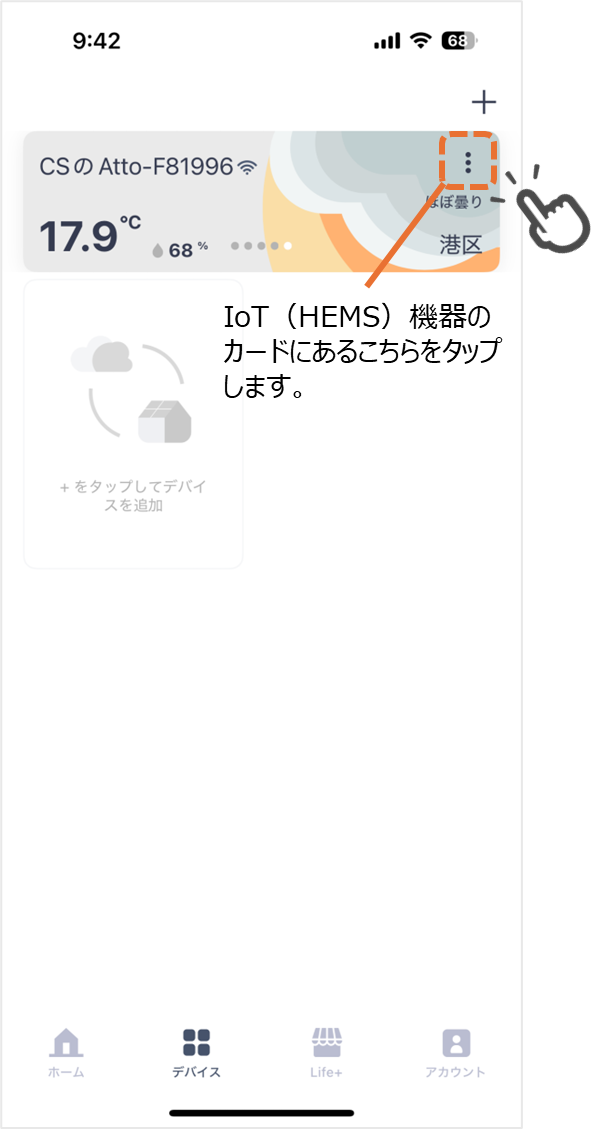
-
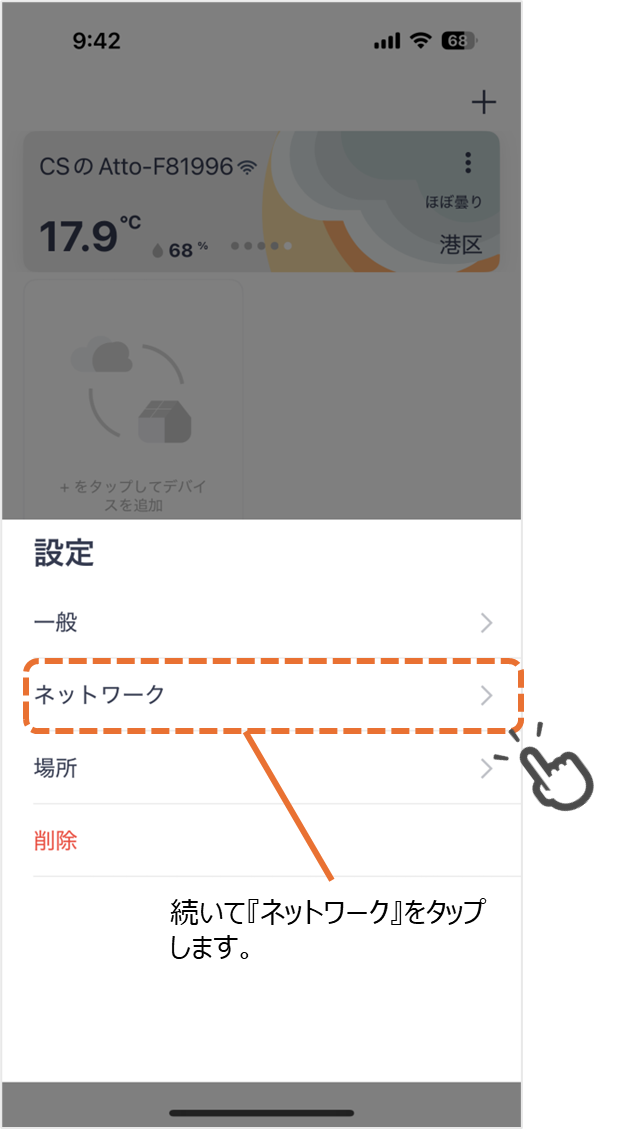
表示された「設定」の表示から『ネットワーク』をタップします。
-
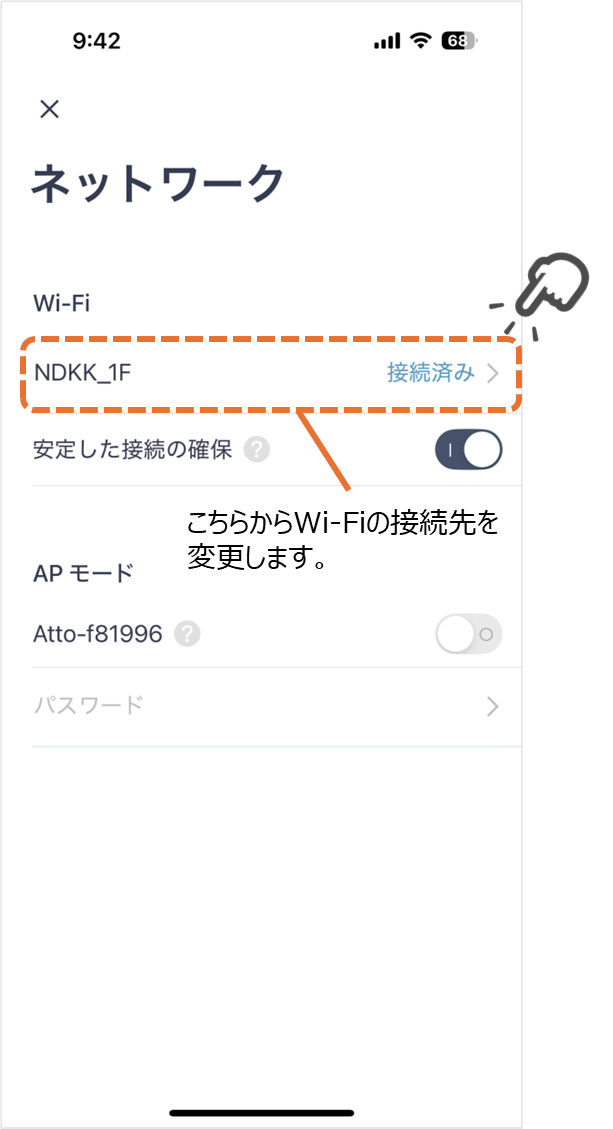
「ネットワーク」の『Wi-Fi』に表示されているSSID(接続済み)をタップします。
-
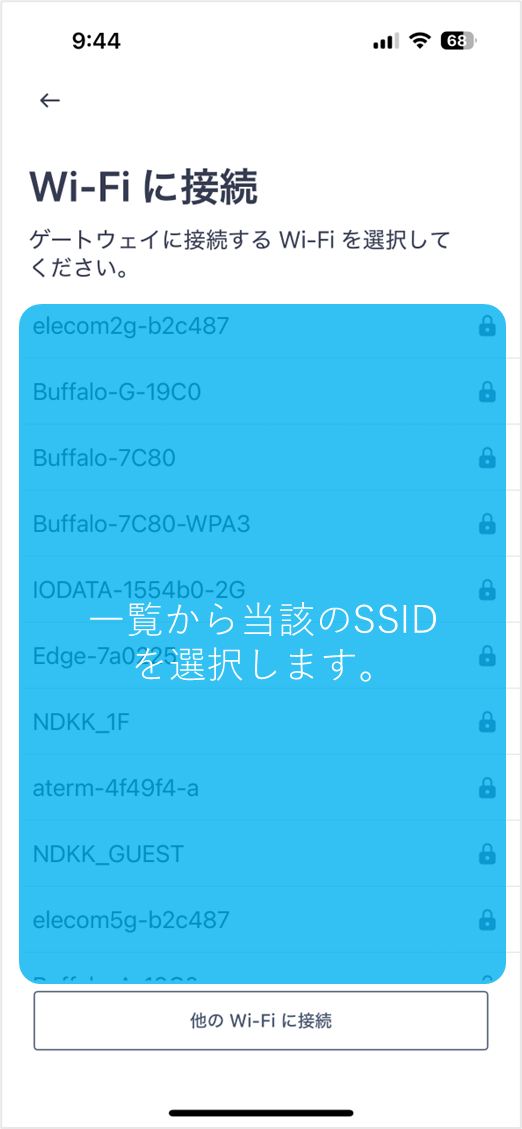
IoT(HEMS)機器が周囲にあるWi-Fiルータを検索し一覧表示しますので、当該のSSIDをタップします。
-
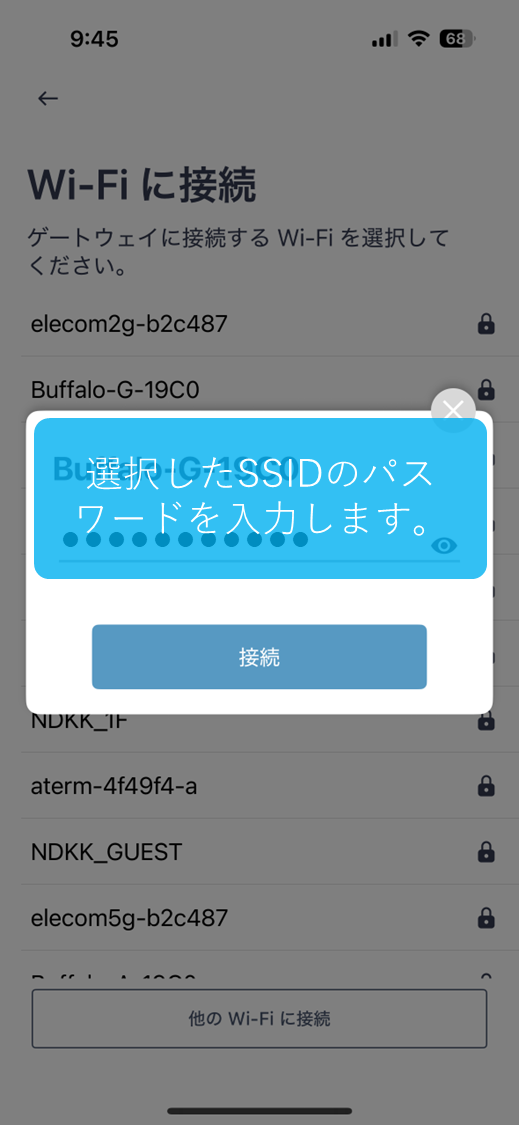
選択したSSIDのパスワードを入力します。
-
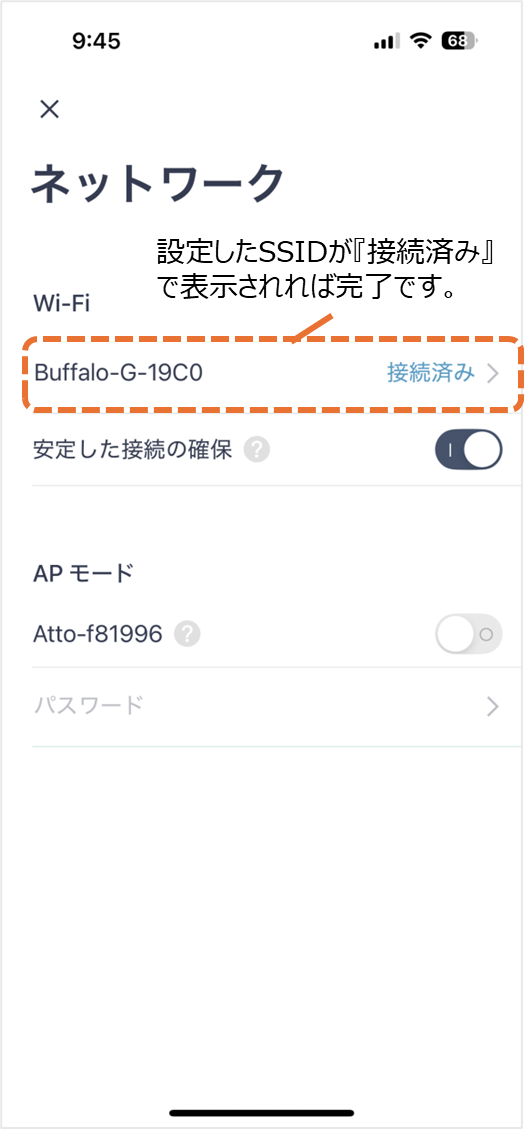
当該のWi-Fiルータとの接続処理が終わると「ネットワーク」に戻りますので、選択したSSIDが『接続済み』となっていることを確認できたら完了です。
IoT(HEMS)機器 *** EDGE *** のイーサネットモードの設定
-
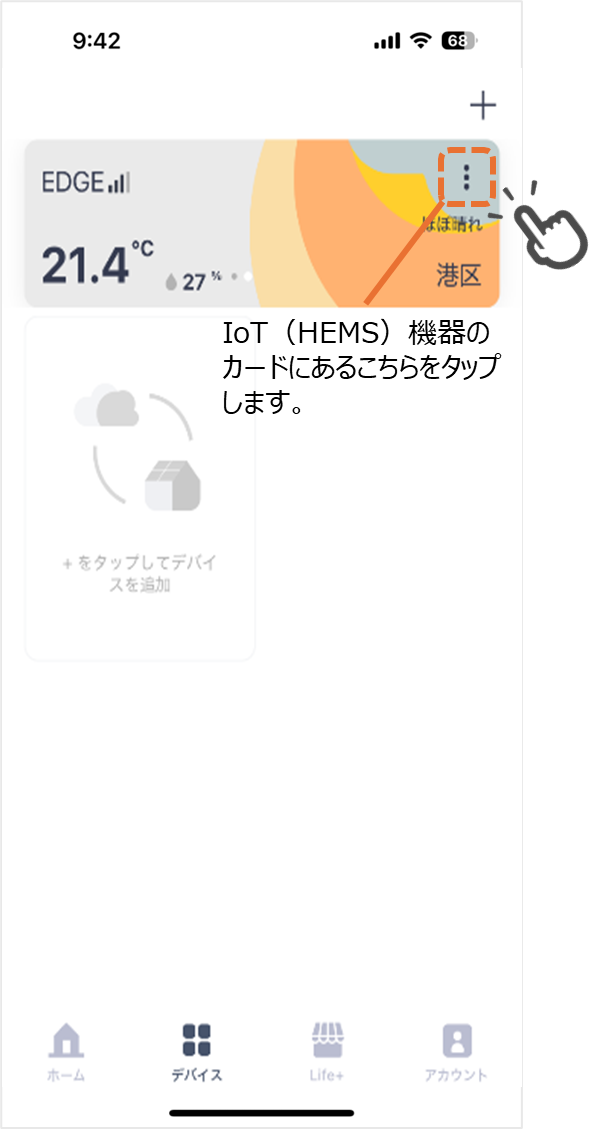
IoT(HEMS)機器のカード右上の縦に3つ並んだ点をタップします。
-
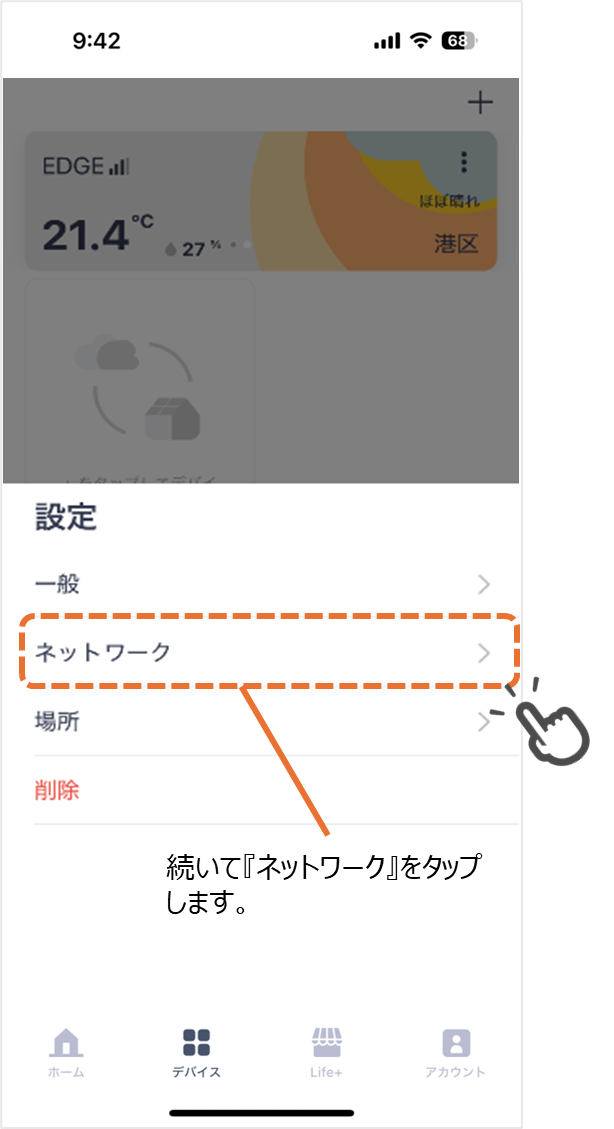
表示された「設定」の表示から『ネットワーク』をタップします。
-
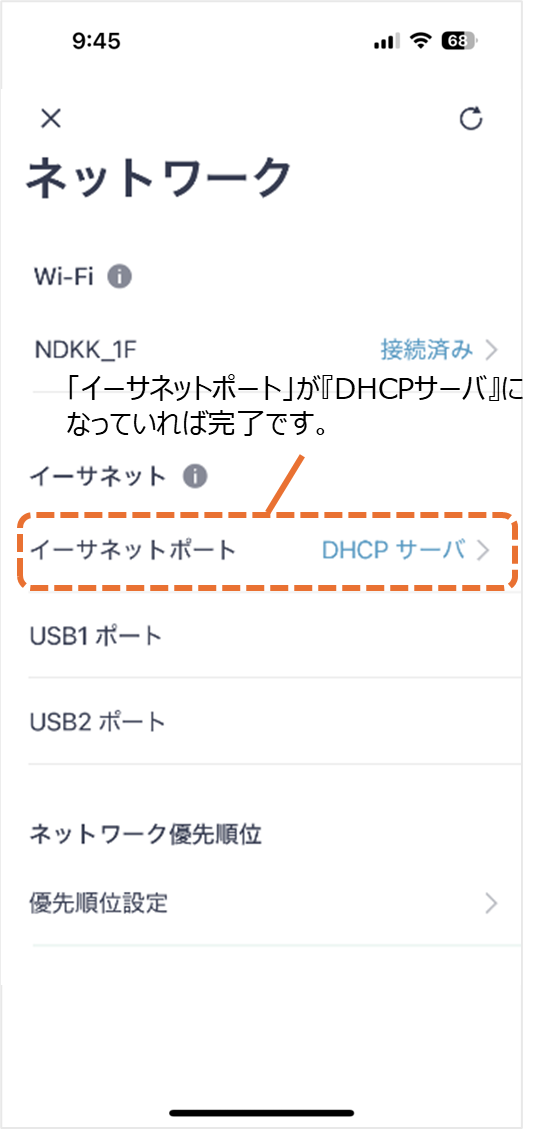
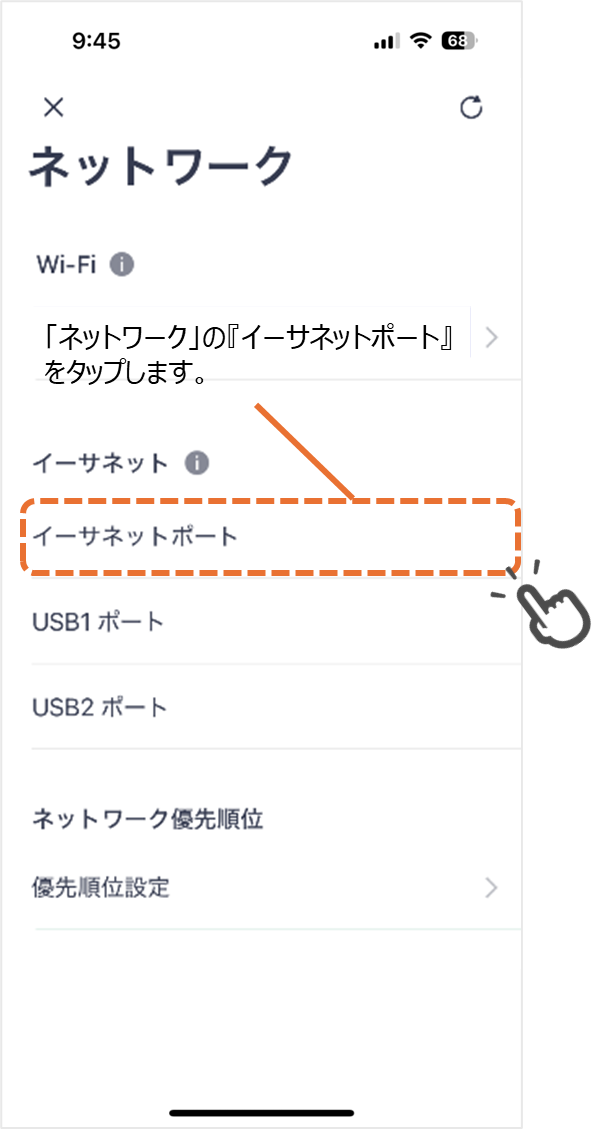
「ネットワーク」の『イーサネットポート』をタップします。
-
「イーサネットモード」で『DHCPサーバ』をタップします。
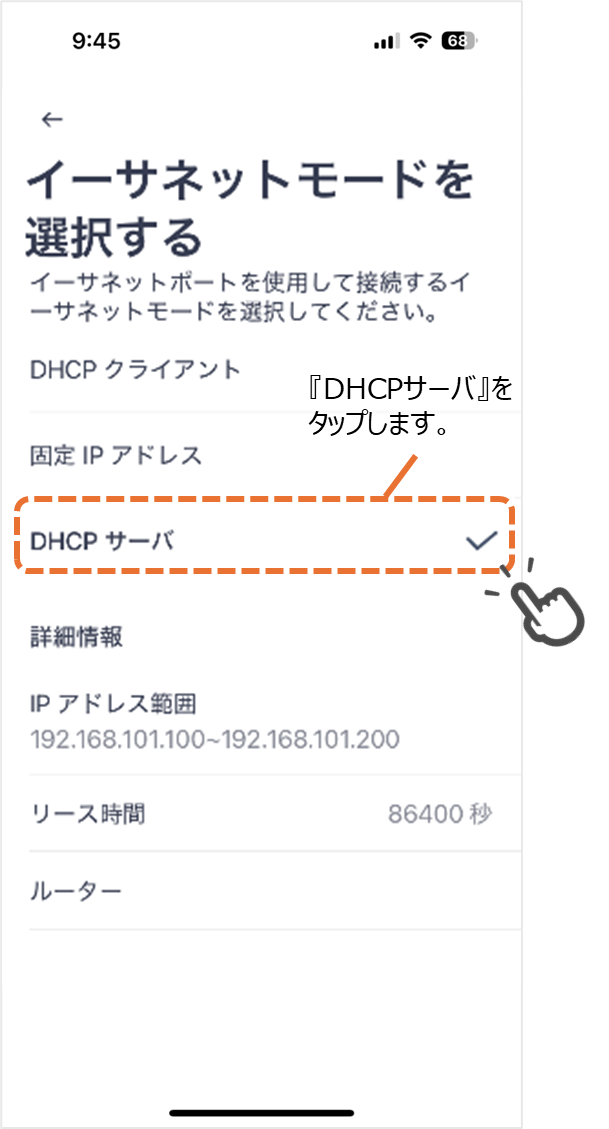
-
「ネットワーク」に戻り「イーサネットポート」が『DHCPサーバ』になっていることが確認できれば設定は完了です。