
対象機器
メーカ:ニチコン
|
接続構成
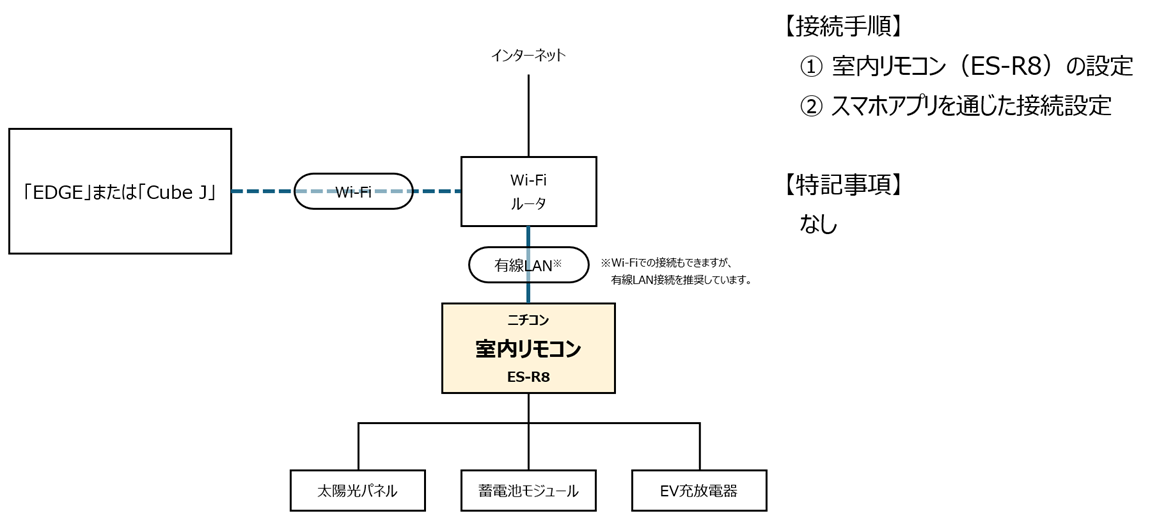
接続手順(「EDGE」「Cube J」共通)
①室内リモコン(ES-R8)の設定
ステップ1
室内リモコンのLANコネクタにLANケーブルを挿し込んでお宅のWi-Fiルータと繋げます。
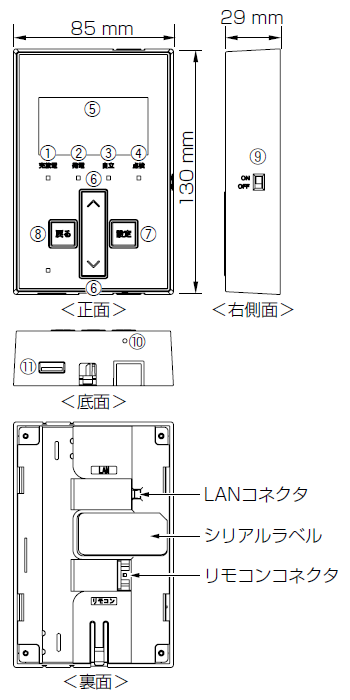
ステップ2
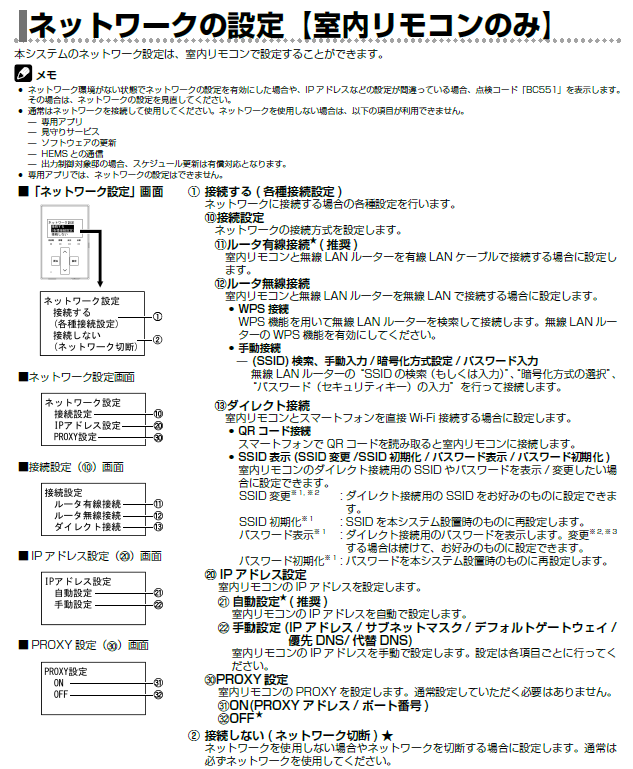
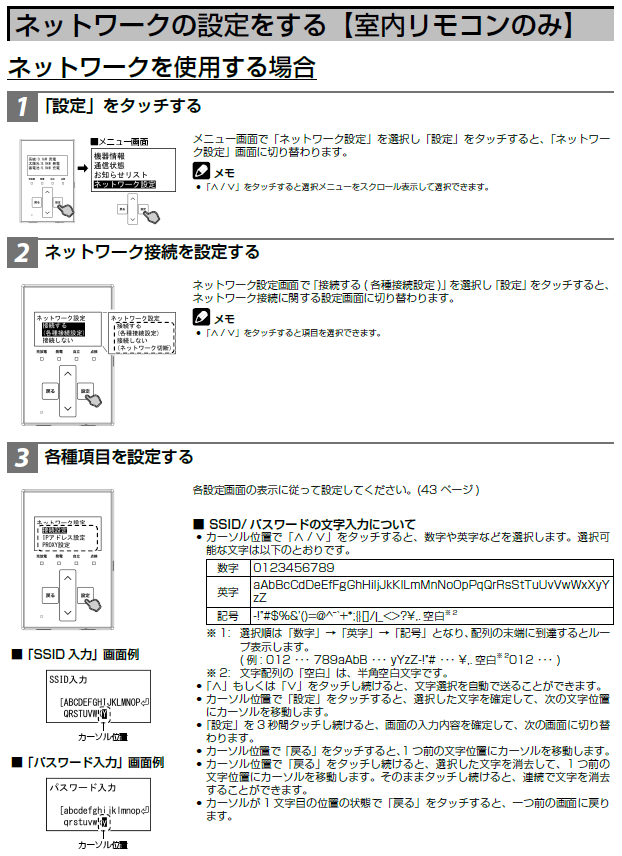
「ネットワークの設定」>「ネットワークを使用する場合(有線)」の手順に沿って設定します。
⑳「IPアドレス設定」は㉑「自動設定」を選択します。
㉚「PROXY設定」は㉜「OFF」を選択します。
|
|
ステップ3
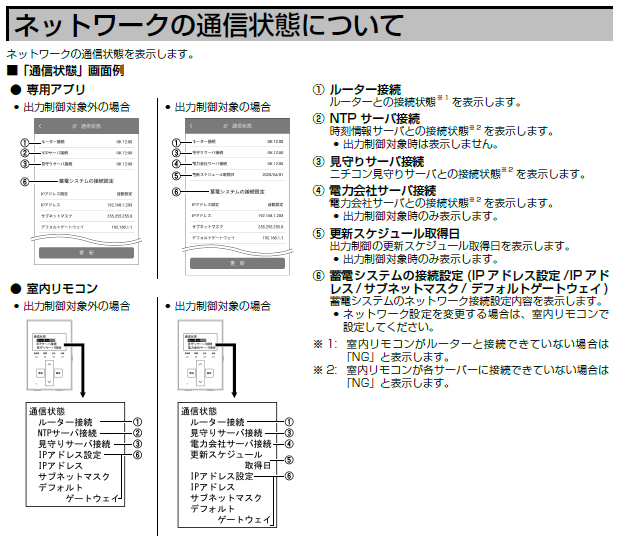
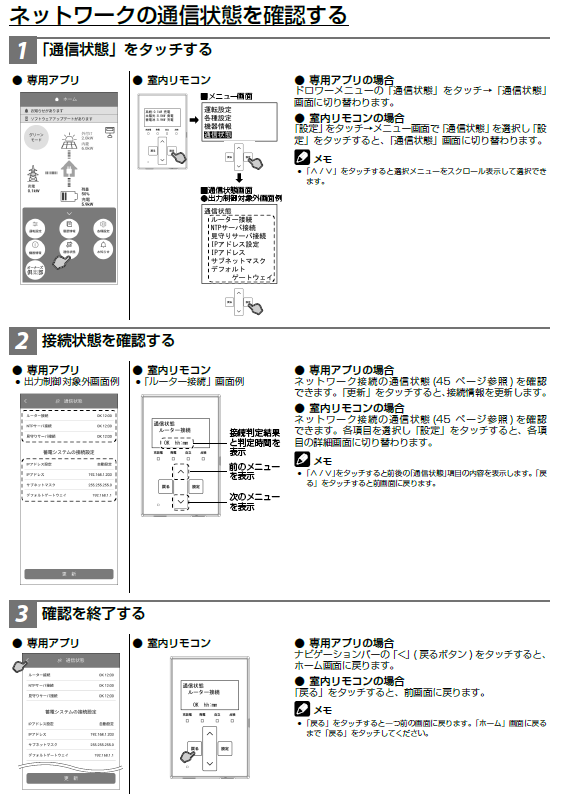
「ネットワーク接続の通信状態を確認する」 の手順に沿って確認します。
①「ルータ接続」、②「NTPサーバ接続」と③「見守りサーバ接続」がすべて「OK」で表示されることを確認してください。「NG」で表示される場合、接続されているWi-Fiルータの通信状態を確認し、また、「室内リモコン」に接続されているLANケーブルを挿し直してください。
※「Wi-Fiルータの通信状態」の確認方法はメーカの取扱説明書をご参照ください。
|
|
②スマホアプリを通じた接続設定
スマートフォンアプリを通じて蓄電池との接続設定を完了させてください。
※本操作を行なう前に「EDGE」、「Cube J」の接続設定が完了している必要があります。
ステップ1
EDGE または Cube J が「室内リモコン」と同じWi-Fiルータに接続されているかを確認します。
「デバイス」ページ > EDGE・Cube Jカードの「︙」 > 設定の「ネットワーク」にてご確認いただけます。
ステップ2
アプリで「エコーネットライト」機器を追加します。
「デバイス」ページの「+」 > 「ECHONET Lite(エコーネットライト)認証済み」にて機器を追加できます。
対象の「蓄電池」が表示されない場合があります。その際には、しばらくお待ちいただいた後(約3分後)、再度同じ手順で「エコーネットライト」機器の追加操作を行なってください。
設定がうまく行かないときは(トラブルシューティング)
設定がうまく行かないときは、以下の点をご確認ください。
①Wi-Fiルータは正常に動作していますか?
②室内リモコンのIPアドレスが「自動設定」になっていますか?
③「EDGE」または「Cube J」はWi-Fiに接続されていますか?
解決しない場合、以下の操作を行なってください。
①Wi-Fiルータの再起動
②「室内リモコン」とWi-Fiルータ間のLANケーブルの抜き差し
これらの操作を行なっても問題が解決されない場合、弊社サポート窓口までご連絡ください。