
対象機器
メーカー:ダイヤゼブラ電機
|
EKH6A EKH6B EKH6C EKH6D EKH6E EKH6F |
目次
1.Wi-Fi での接続
1-1.接続構成
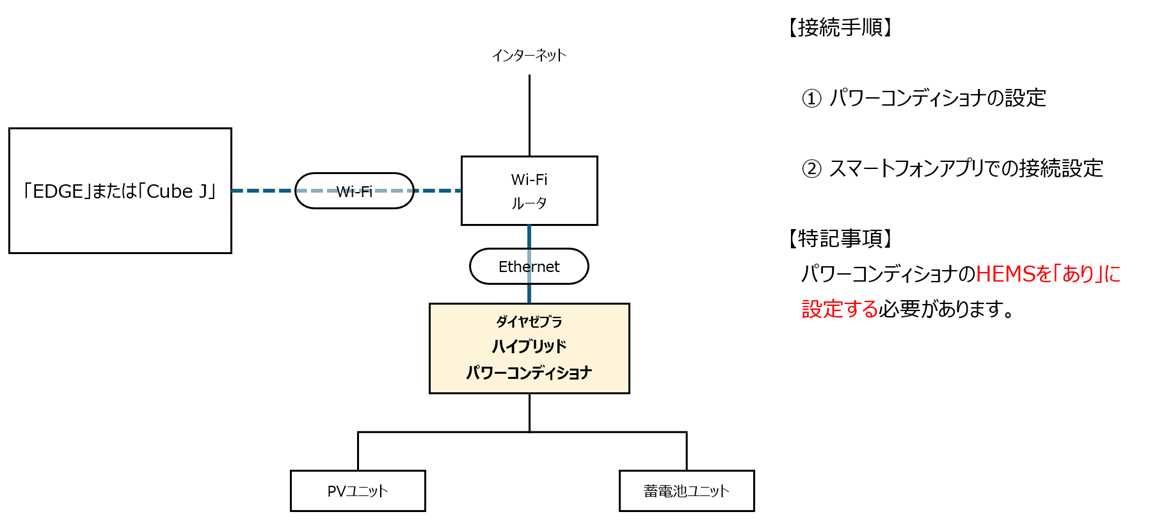
|
1-2.接続手順(「EDGE」「Cube J」共通)
①パワーコンディショナの設定
詳細の設定手順はメーカー提供の取扱説明書をご参照ください。
ステップ1
システムの初期設定を行う際に、「Service Tool」の「接続機器設定」で HEMS を「あり」にします。
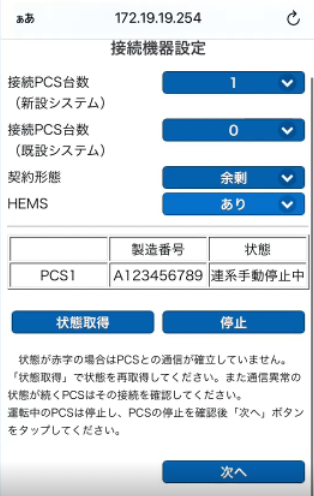
ステップ2
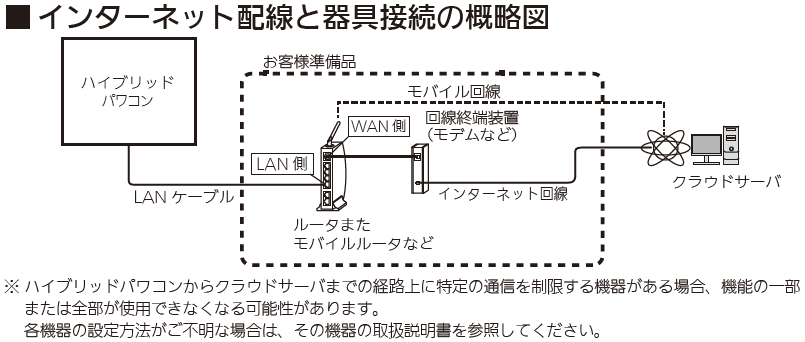
パワーコンディショナの LAN ポートに LAN ケーブルを接続し、Wi-Fi ルータに繋げます。
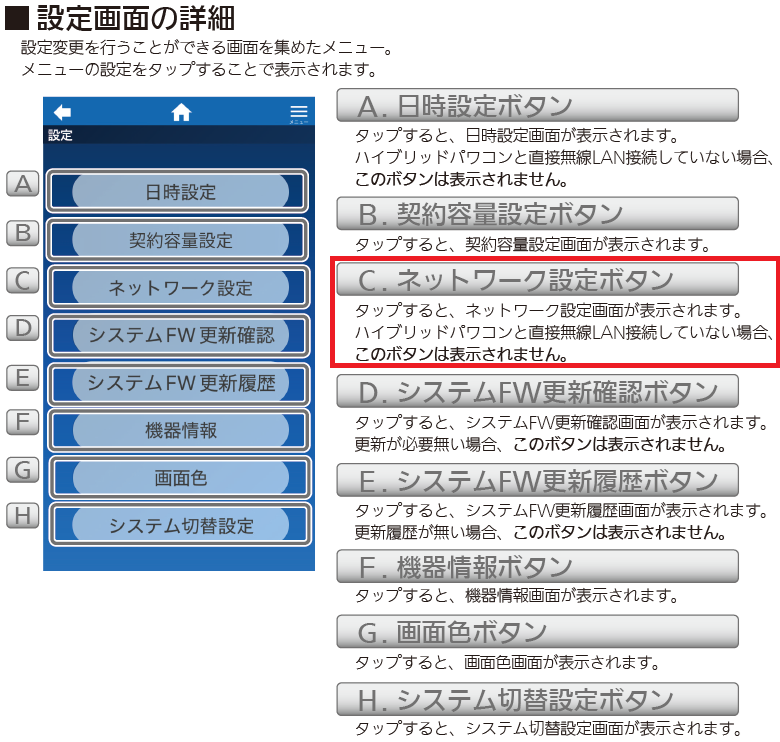
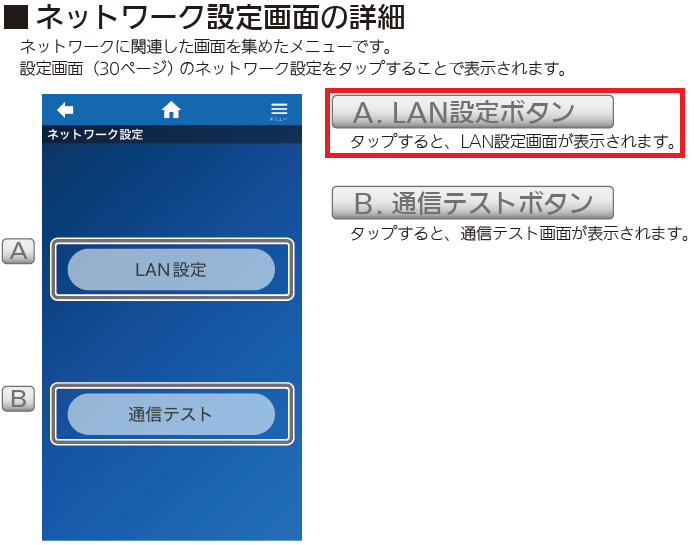
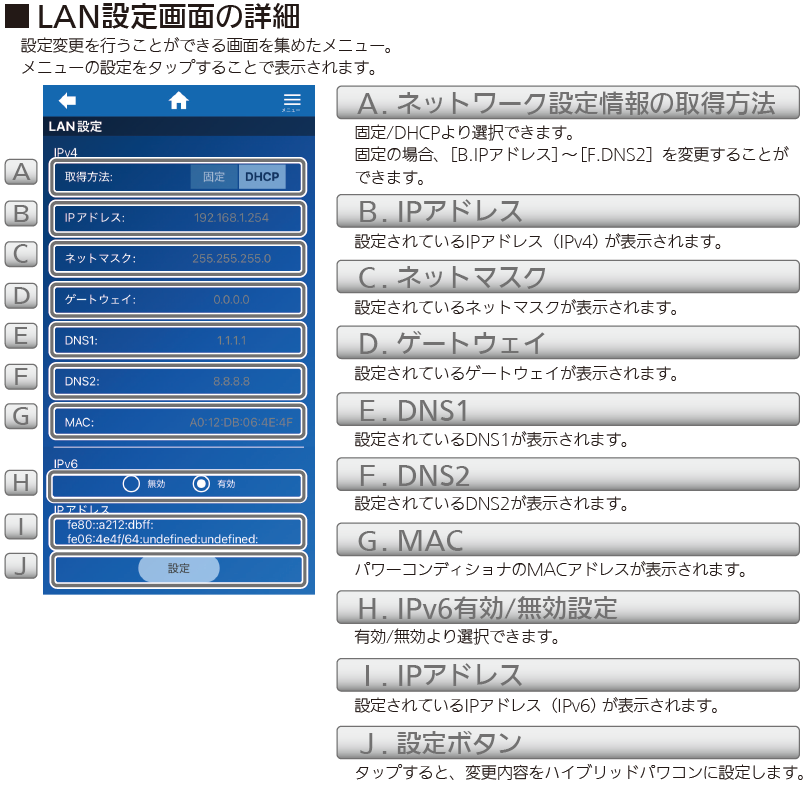
「インターネットへの接続方法」の手順に沿って設定します。
②スマートフォンアプリでの接続設定
スマートフォンアプリを通じて蓄電池との接続設定を完了させてください。
※本操作を行う前に EDGE・Cube J の接続設定が完了している必要があります。
ステップ1
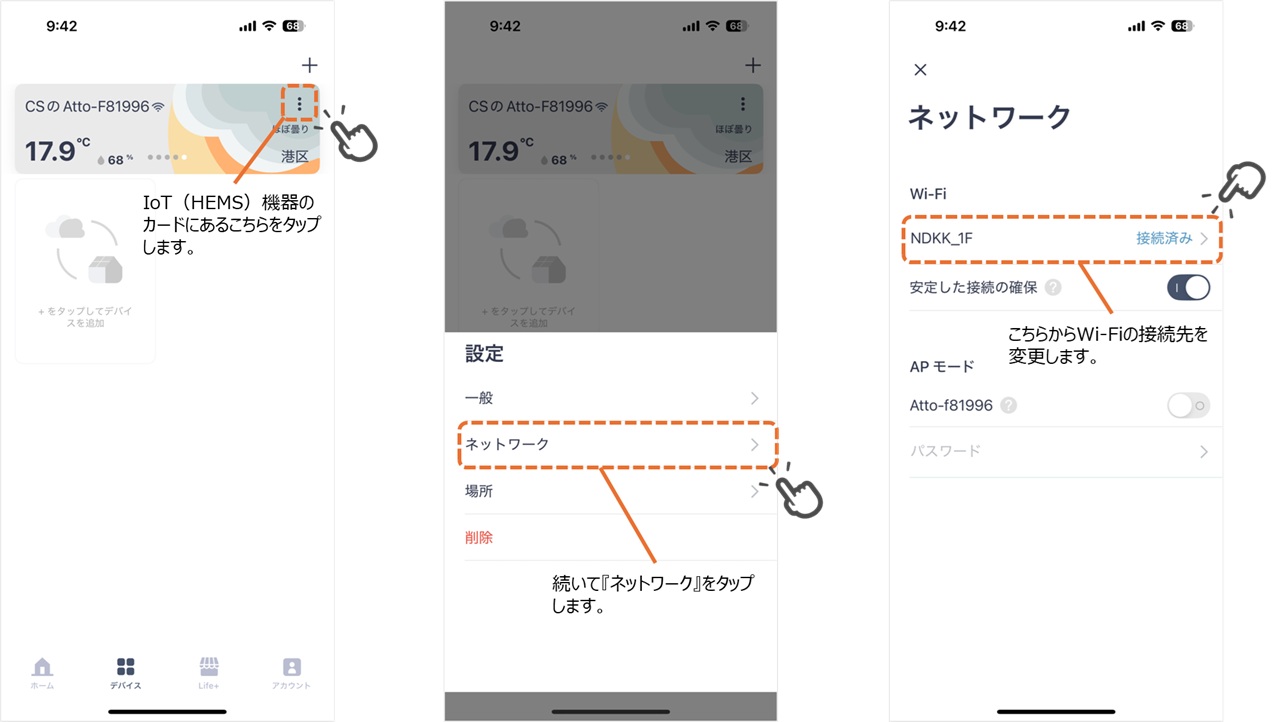
EDGE・Cube J がパワーコンディショナと同じ Wi-Fi ルータに接続されているかを確認します。
操作手順:「デバイス」ページ > EDGE・Cube J カードの「︙」 > 設定の「ネットワーク」にてご確認いただけます。
ステップ2
アプリで「エコーネットライト」機器を追加します。
操作手順:「デバイス」ページの「+」 > 「ECHONET Lite(エコーネットライト)認証済み」にて機器を追加できます。
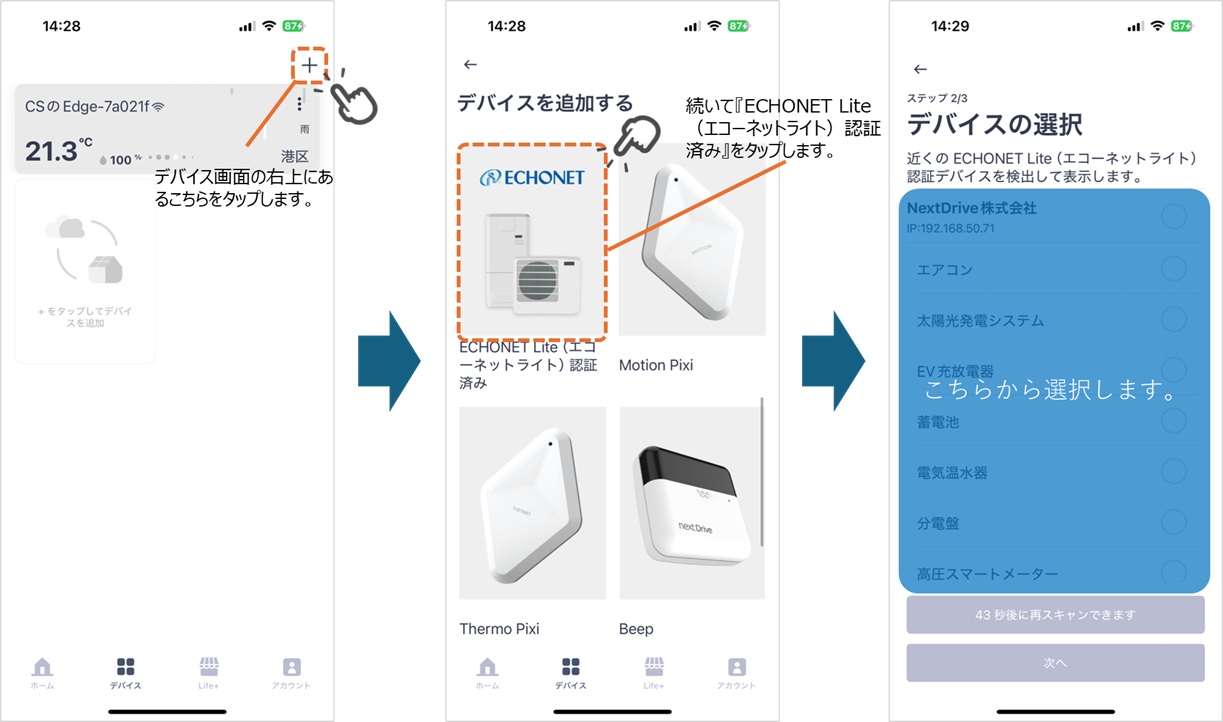
対象の「蓄電池」が表示されない場合があります。その際には「再スキャン」を実施し機器の追加操作を行ってください。
※「再スキャン」は 60 秒後に実施可能になります。
1-3.設定がうまくいかないときは(トラブルシューティング)
設定がうまく行かないときは、以下の点をご確認ください。
① Wi-Fi ルータは正常に動作していますか?
② パワーコンディショナのネットワーク設定は完了していますか?
③ Ethernet ケーブルは、コネクタの爪がカチッと鳴るまで挿さっていますか?
④ パワーコンディショナの HEMS は「あり」に設定されていますか?
⑤ EDGE・Cube J は Wi-Fi に接続されていますか?
解決しない場合、以下の操作を行なってください。
① Wi-Fi ルータの再起動
② パワーコンディショナと Wi-Fi ルータ間の LAN ケーブルの抜き差し
これらの操作を行っても問題が解決されない場合、弊社サポート窓口までご連絡ください。
2.Ethernet での接続
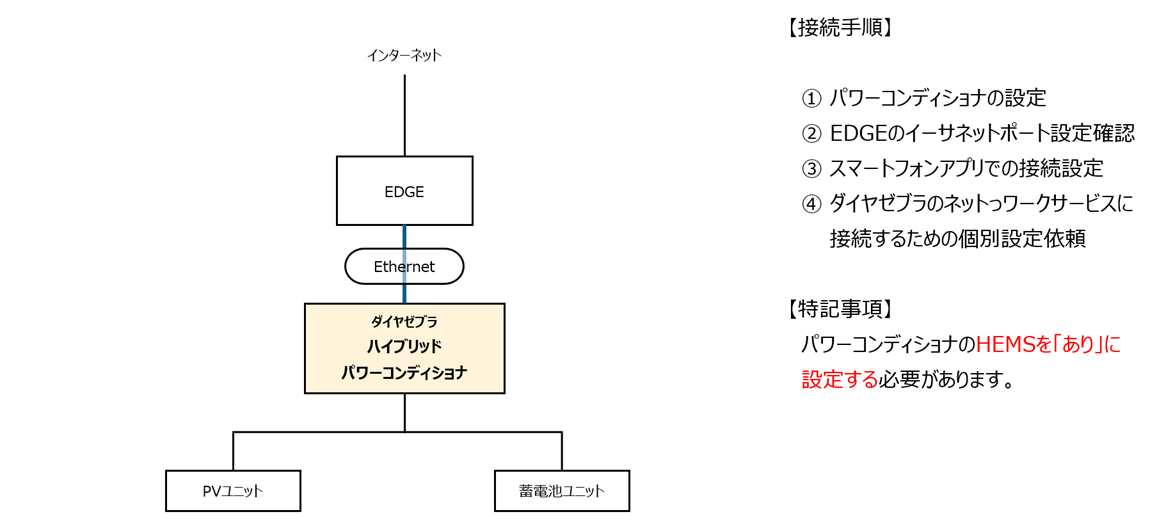
2-1.接続構成
|
2-2.接続手順(「EDGE」のみ)
①パワーコンディショナの設定
詳細の設定手順はメーカー提供の取扱説明書をご参照ください。
ステップ1
システムの初期設定を行う際に、「Service Tool」の「接続機器設定」で HEMS を「あり」にします。
ステップ2
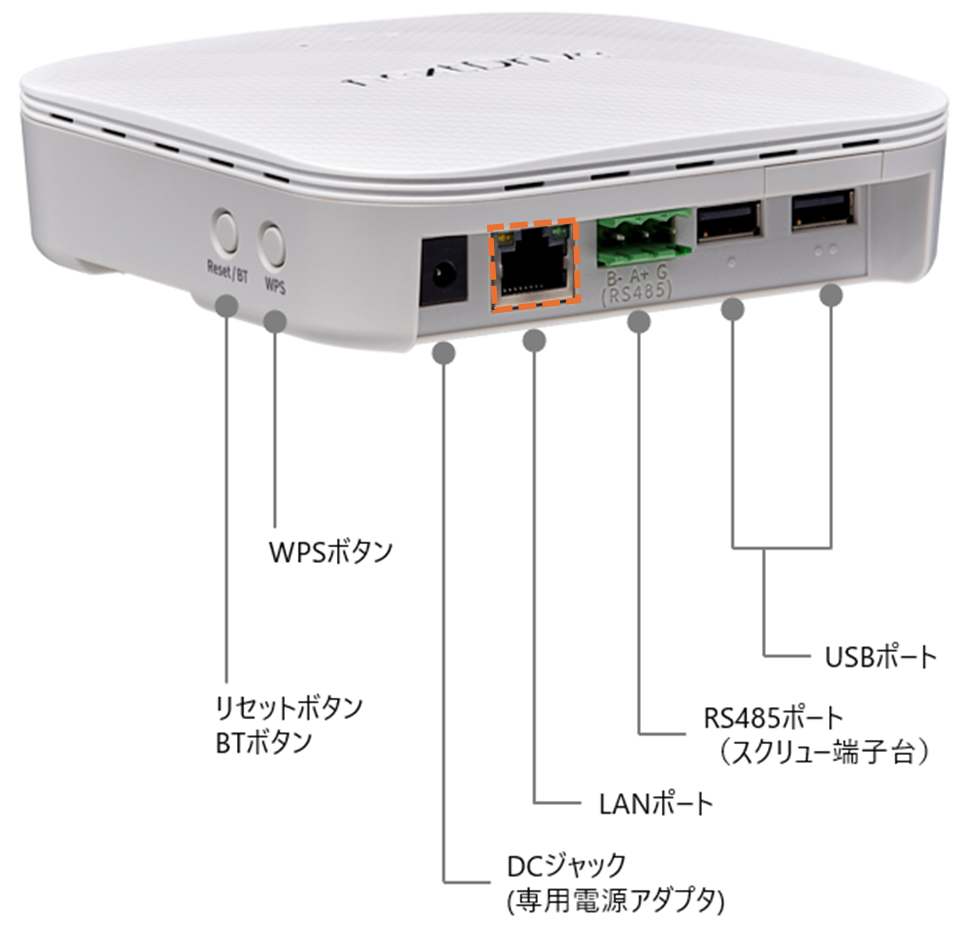
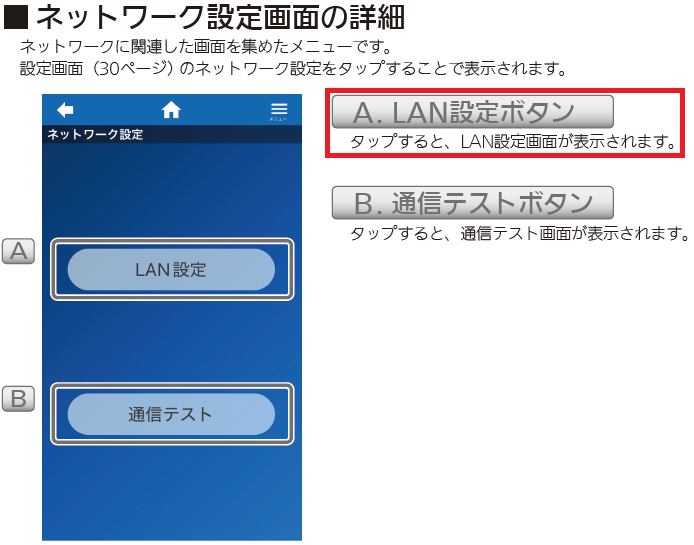
パワーコンディショナの LAN ポートに LAN ケーブルを接続し、EDGE の Ethernet ポートに繋げます。
「インターネットへの接続方法」の手順に沿って設定します。
②EDGE のイーサネットポート設定確認
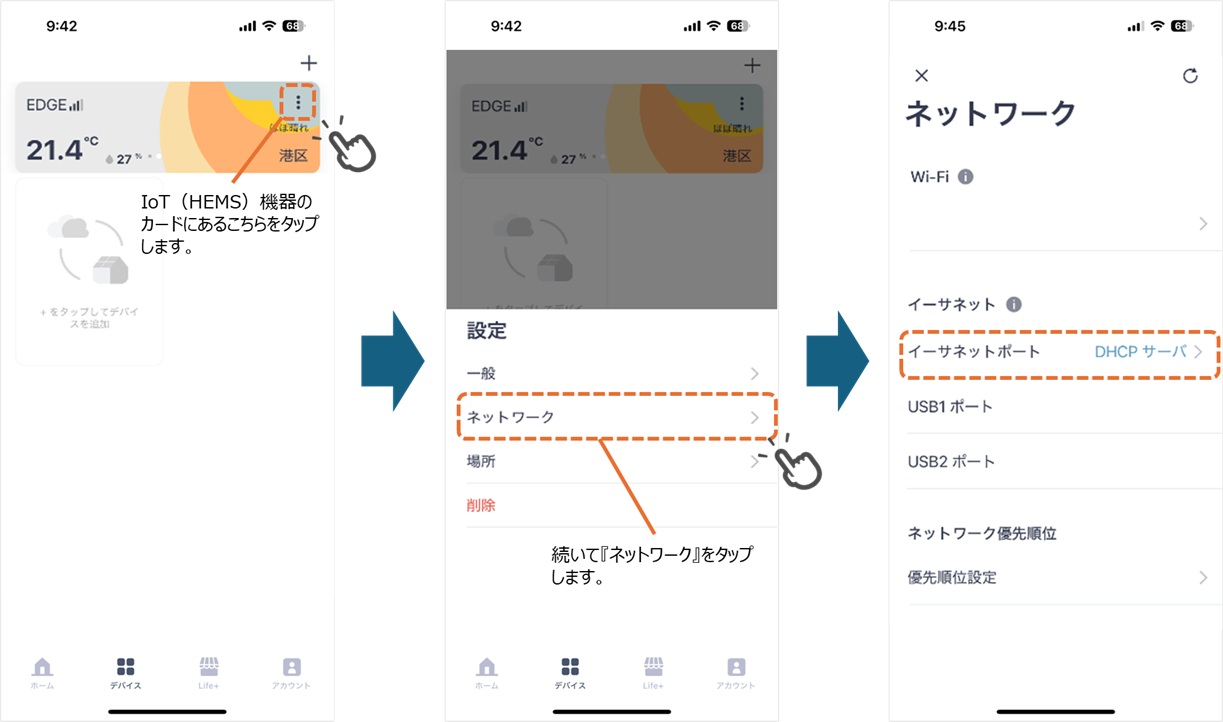
※本操作を行う前に EDGE の接続設定が完了している必要があります。
EDGE のイーサネットポートが「DHCP サーバ」になっていることを確認します。
操作手順:「デバイス」ページ > EDGE カードの「︙」 > 設定の「ネットワーク」にてご確認いただけます。
③スマートフォンアプリでの接続設定
スマートフォンアプリを通じて蓄電池との接続設定を完了させてください。
※本操作を行う前に EDGE の接続設定が完了している必要があります。
アプリで「エコーネットライト」機器を追加します。
操作手順:「デバイス」ページの「+」 > 「ECHONET Lite(エコーネットライト)認証済み」にて機器を追加できます。
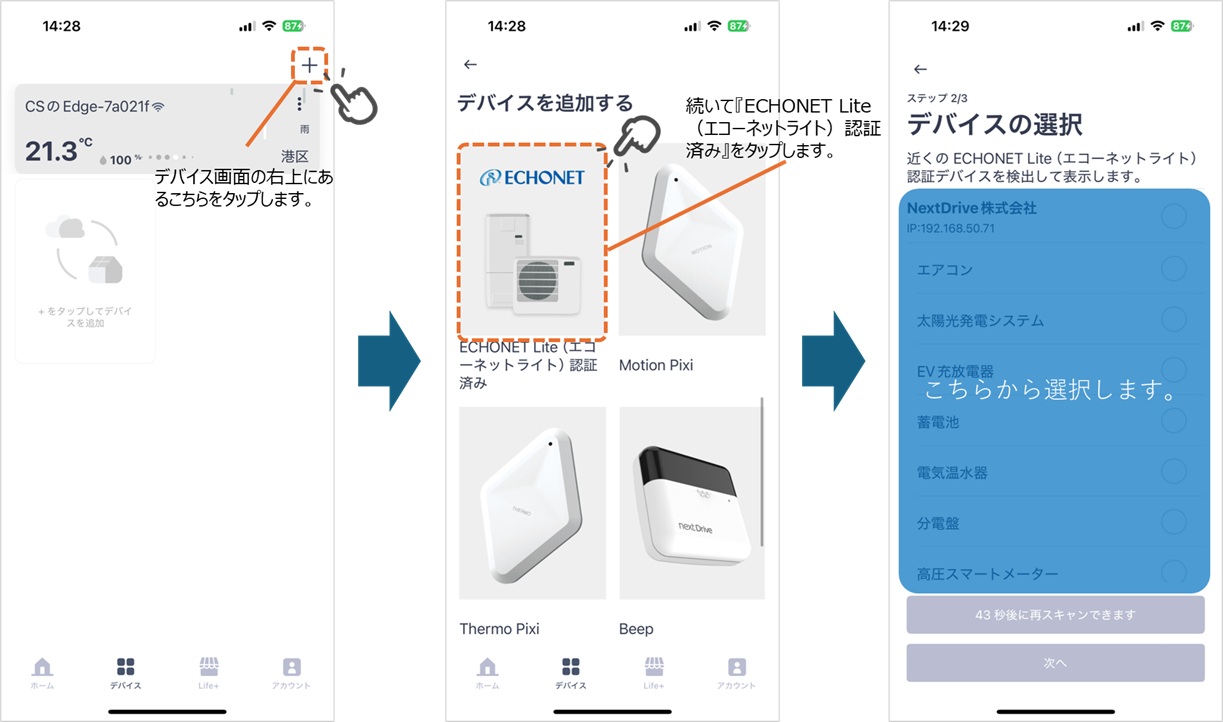
対象の「蓄電池」が表示されない場合があります。その際には「再スキャン」を実施し機器の追加操作を行ってください。
※「再スキャン」は 60 秒後に実施可能になります。
④ダイヤゼブラのネットワークサービスに接続するための個別設定依頼
蓄電池システムが EDGE を経由してインターネットに接続し、蓄電池メーカーのインターネット接続サービス(遠隔モニタリング等)を利用する場合は、弊社にて個別設定を行います。
ステップ1
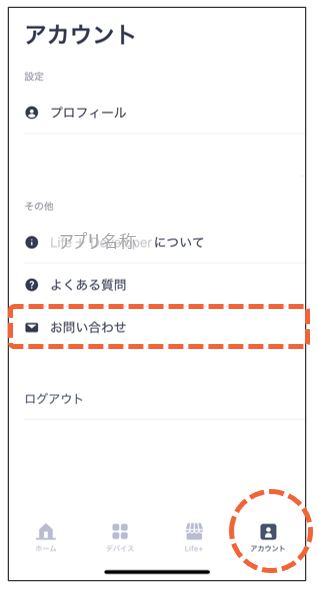
お客様のアカウントで HEMS アプリにログインし、「アカウント」をタップします。
その後、「アカウント」ページ上の「お問い合わせ」をタップします。
ステップ2
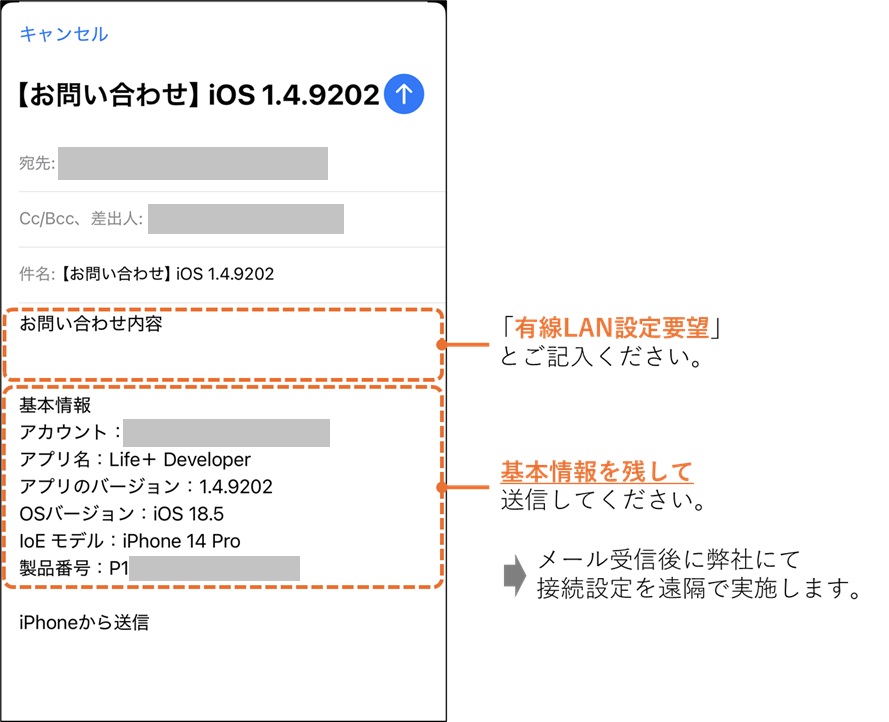
下記のようなメールのフォームが開きますので、ここで本文中に「有線 LAN 設定要望」と記入し、そのままメールを送信してください。
弊社での個別設定が完了した後、改めてメールを返送いたします。(対応には数日かかることがございます。また、弊社の休業日は対応することができませんので、予めご承知おきください。)
2-3.設定がうまくいかないときは(トラブルシューティング)
設定がうまく行かないときは、以下の点をご確認ください。
① Ethernet ケーブルは、コネクタの爪がカチッと鳴るまで挿さっていますか?
② EDGE のネットワーク設定は「DHCP サーバ」になっていますか?
解決しない場合、以下の操作を行なってください。
① パワーコンディショナと EDGE 間の LAN ケーブルの抜き差し
② EDGE の再起動(電源の抜き差し)
③ 蓄電池システムの再起動
これらの操作を行っても問題が解決されない場合、弊社サポート窓口までご連絡ください。